

文章插图
方法三:另外,还有可能是系统驱动导致的蓝屏0X0000007E
1、 我们进入安全模式,打开设备管理器,找到无线网卡,右键点击卸载,然后勾选删除驱动程序
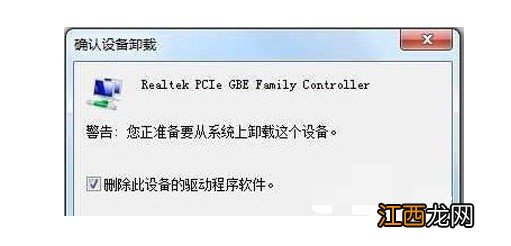
文章插图
2、 之后,你可以通过安装驱动安装软件等工具,对系统中可升级的驱动都重头升级一遍

文章插图
3、 驱动更新升级完成,重启后看蓝屏是不还会出现,如果有一些无驱动或升级可以先卸载,然后再安装官网驱动程序
方法四:如果,电脑查杀病毒之后,电脑依然还是出现“0X0000007E”代码蓝屏,那就可能是内存条问题,一般出现是内存解除不良或者内存兼容问题
1、 打开电脑机箱,在电脑机箱内找到主板上的内存条,将主板上的内存条进行重新插拔就可以了
2、 但是,需要注意的是,如果你之前没有接触过内存条,一定要搜索学习一下内存条插拔方法和插拔注意事项,不要盲目进行插拔或者暴力插拔

文章插图
以上就是蓝屏000007e的相关解决方法,教你如何解决Windows系统蓝屏000007e代码 。 如果你的电脑也出现了这个问题,那么可以参考以上的方法来解决问题,希望以上教程可以帮助到你们解决蓝屏000007e!
相关经验推荐















- 华硕笔记本打开蓝屏 华硕电脑蓝屏了怎么办修复
- 蓝屏代码0x0000007e原因和解决办法 0x0000008e蓝屏代码是什么意思
- win10打完360补丁蓝屏 360打补丁后开机蓝屏怎么办
- 蓝屏代码0x0000000F4 电脑蓝屏出现0x000000f4代码的四个解决方法
- 电脑蓝屏代码0x000000ed的解决方法 蓝屏代码0x000000ed是怎么回事
- 电脑蓝屏代码0x000000ED 蓝屏错误代码0x000000ED
- 笔记本电脑绿屏怎么解决办法 笔记本电脑安装window10后出现蓝屏怎么办
- 蓝屏代码0x0000007e怎么修复 蓝屏代码0x0000008e修复方法大全
- Win7旗舰版蓝屏代码0x000000001e怎么办
- 电脑蓝屏如何强制关机