
8、在下拉框中选择“Everyone” , 点击添加 , 然后点击共享

文章插图
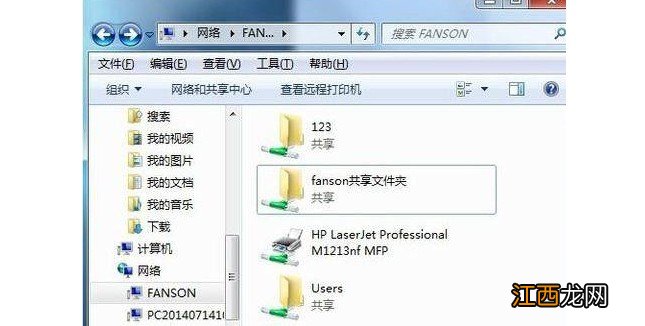
9、最后 , 打开“网络” , 根据共享端的计算机名称找到共享电脑

文章插图
10、双击共享电脑后名称的电脑图标就可以看到共享的文件夹了
文章插图
win7局域网共享设置取消访问密码1、点击任务栏右下角的网络图标 , 打开网络和共享中心

文章插图
2、网络和共享中心中 , 点击左侧的更改高级共享设置

文章插图
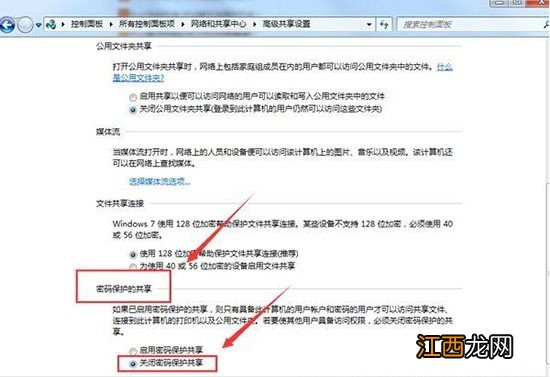
3、然后 , 修改密码保护的共享 , 选择关闭密码保护共享
文章插图
4、打开电脑的控制面板 , 在控制面板中打开管理工具

文章插图
5、点击打开这里的本地安全策略

文章插图
6、确保来宾账户状态是启用状态

文章插图
7、然后在管理工具中打开计算机管理

文章插图
8、计算机管理的本地用户和组中 , 双击用户右侧的Guest

文章插图
9、Guest属性窗口中 , 如图进行设置修改

文章插图
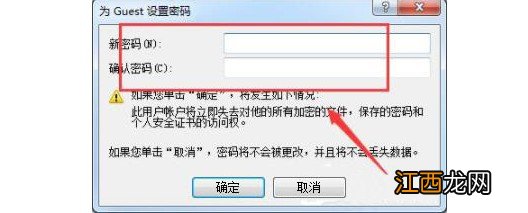
10、在Guest来宾账户上 , 单击鼠标右键 , 然后选择设置密码

文章插图
11、设置密码窗口中 , 什么也不要输入 , 然后点击确定 , 就可以取消了共享文件访问密码了
文章插图
以上就是win7局域网共享设置图文详解 , 通过以上的3个方法 , 你就可以学会如何在办公室设置局域网共享 , 同时设置不受限制的共享文件访问设置 。 另外 , 如果你想取消win7局域网共享设置的访问密码 , 也可以参考以上方法操作!
【win7局域网文件共享怎么设置 windows7局域网共享设置】
相关经验推荐














- 00000007e蓝屏解救方法win7 电脑蓝屏代码0000007E
- 文件无法删除访问被拒绝是什么意思 文件拒绝被访问 删除不了怎么办
- c盘里msocache能删吗 MSOCache是什么文件夹可以删除吗
- pdg格式文件用什么打开 如何打开pdg文件格式
- win10如何复制路径 惠普电脑怎么搜索文件
- 电脑无线网络安装向导 无线网络安装向导安装步骤
- win10隐藏文件怎么显示 惠普笔记本win10控制面板在哪
- win7系统添加打印机后无法打印 win7添加网络打印机安装失败
- 惠普电脑磁盘空间不足 惠普只有c盘怎么分区能保留文件
- 地下城修复文件损坏 DNF文件修复