
高通骁龙|Excel中的格式刷只是复制格式?那就真的Out了!

文章图片
【高通骁龙|Excel中的格式刷只是复制格式?那就真的Out了!】
文章图片
文章图片
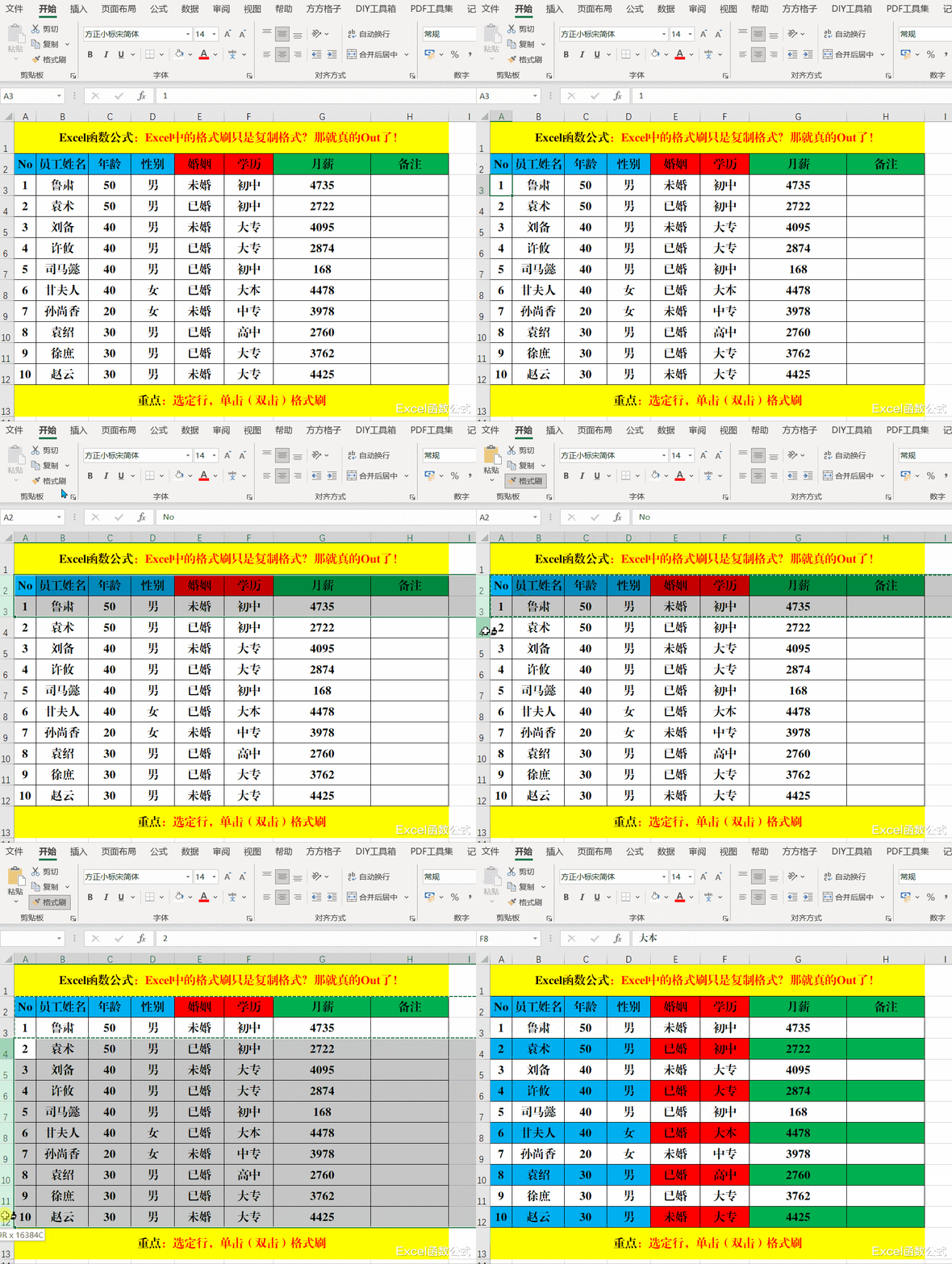
格式刷 , 相信同学们都知道 , 平时也没少用 。 Excel中的格式刷可以快速地帮助我们设置内容的格式 , 单击1次格式刷 , 可以复制1次格式 , 单击2次格式刷 , 则可以无限次的使用 , 相信99.99%的亲都是这么使用的 , 如果你还是这99.99%中的一员 , 那就真的Out了!
一、Excel格式刷基本用法 。
目的:快速设置单元格的填充色为蓝色 。
方法:
选定单元格背景色为蓝色的任意单元格 , 单击(双击)格式刷 , 在目标单元格中单击即可 。
解读:
双击格式刷修改格式后 , 如果不再使用 , 则需要按Esc键退出当前状态 。
二、Excel格式刷高级用法 。
(一)快速设置整行格式 。
目的:将目标行的格式设置为标题行的格式 。
方法:
选定标题行 , 单击(双击)格式刷 , 在目标行单击(双击)即可 。
(二)快速设置整表格式 。
目的:快速复制原表的格式到新表格中 。
方法:
全选原表格 , 双击格式刷 , 在新的工作表或新的单元格区域单击左键即可 。
(三)隔行设置格式 。
目的:隔行填充背景色 。
方法:
选定目标行 , 单击格式刷 , 拖动选中其它行即可 。
解读:
目标行的行数根据实际情况设定 。
(四)快速设置其他工作表格式 。
目的:设置其它工作表的格式为当前工作表的格式 。
方法:
全选当前工作表 , 双击格式刷 , 在新的工作表左上角(即A1单元格左上角的三角处)单击即可 。
解读:
此方法主要应用于表格结构相同的情况 , 如果表格结构不同 , 则对于目标区域外的其它区域不进行设置 。
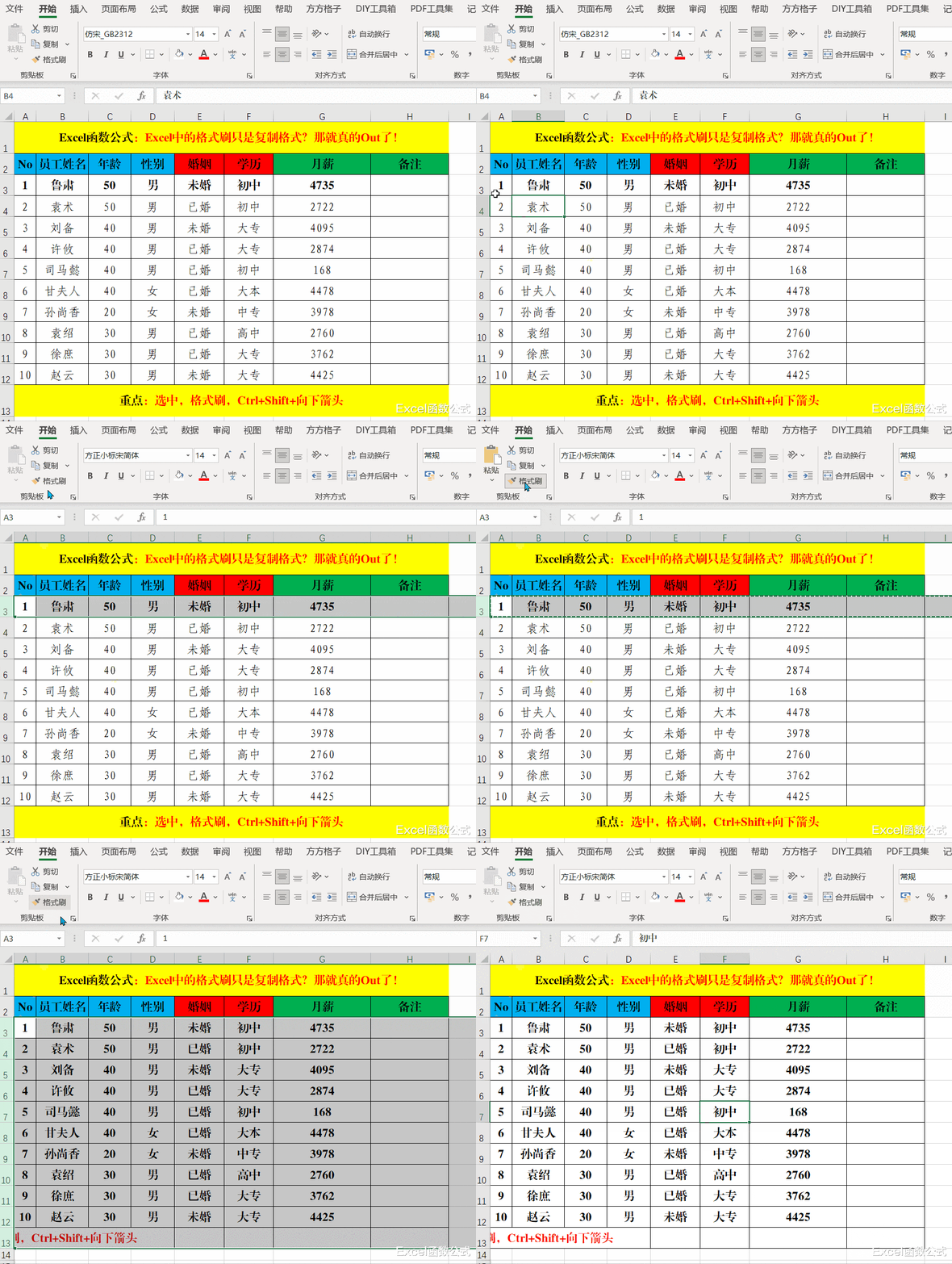
(五)批量设置其它行格式 。
目的:将其它行的格式设置为当前行的格式 。
方法:
选中目标行 , 单击格式刷 , 快捷键Ctrl+Shift+↓(向下箭头)即可 。
相关经验推荐












- 高通骁龙|从3699跌至1899,价格腰斩后的老旗舰,比千元机强大很多
- 天玑9000|OPPO Find X5获3C认证,最强天玑9000旗舰机型,高通仅剩一优势
- vivo NEX|vivo高端旗舰稳了,7英寸大屏+微云台2.0+骁龙8 Gen,年后发布!
- 笔记本|友商诚意十足,骁龙888Plus只卖1799元,还有五千大电池和1亿像素
- 高通骁龙|手机不能追时尚,还需回头望一望!
- 洗衣机|骁龙870才是“性能钢炮”,这4款价格触底,全部都是2K内
- 摩托罗拉|1亿像素+30倍变焦+骁龙778G,跌至1548元,千元机拍照也可以很强
- 小米科技|三款骁龙8旗舰,续航“测到死”!小米12Pro表现意外
- 高通骁龙|同为骁龙8旗舰,为何realme真我GT2 Pro最适合游戏?
- 小米科技|骁龙888Plus强机下跌1300元,陶瓷机身+屏下摄像技术,120W快充