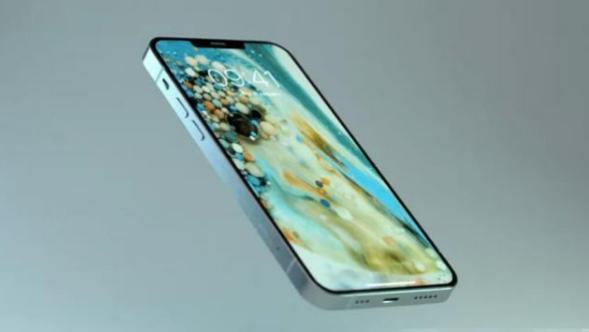
品牌型号:iPhone12
系统版本:ios14
ios14更新无法连接到互联网怎么办呢?如果你的手机也出现了这中问题 , 那么就请你认真的阅读下面的文章内容吧,说不定会让你的这个问题得到了很好的解决 。
【ios14更新无法连接到互联网怎么办 ios14更新无法连接到互联网】1、确保路由器已经开启,并且可以正常使用 , 当 iPhone 无法连接 Wi-Fi 网络时 , 先检查下路由器,确保您的路由器已连接到调制解调器并且已开启,并查看其他的设备是否可以正常联网和使用网络,且 iPhone 位于路由器信号覆盖范围之内,如果 iOS 检测到您的 Wi-Fi 连接存在问题,您可能会在已连接的 Wi-Fi 网络的名称下看到关于 Wi-Fi 的建议,如果你可以看到无互联网连接提醒,还想要获取更多信息,请轻点 Wi-Fi 网络 。
2、重新启动设备,也就是说尝试重新启动您的 iOS 设备,然后重新启动您的路由器、线缆调制解调器或 DSL 调制解调器 。要重新启动您的路由器或调制解调器,请拔下再插回电源插头,重新启动每台设备后 , 看看问题是否修复 。
3、关闭私有*,苹果为 iOS 14 更新了很多功能,其中对 Wi-Fi 可能造成使用影响*的是无线局域网默认开启了“私有*”的开关,这将使每个 SSID 使用一个私有 MAC * , 要是出现 iPhone 无法连接 Wi-Fi 网络的情况,可以先在手机上关闭私有*的设置,打开“设置”-“无线局域网”,点击当前的 Wi-Fi 网络旁边的蓝色 i 图标 , 然后关闭“私有*”,重新加入网络 。
4、还原网络设置,如果仍然无法连接 Wi-Fi 网络,请尝试还原网络设置,轻点设置-通用-还原-还原网络设,这个操作不会抹除手机中的数据 , 但会还原 Wi-Fi 网络和密码,蜂窝网络设置以及您之前使用的 VPN 和 APN 设置,当您需要连接 Wi-Fi 网络时 , 需要重新输入密码 。





![炉石传说乱斗三足鼎立卡组推荐,2021三足鼎立乱斗高胜率卡组分享[多图]](http://img1.jingyanla.com/220426/0439445358-0-lp.jpg)