Win10中格式化命令format具体操作方法
说到Win10相信大家并不陌生,那么你们晓得Win10中如何格式化命令format呢?在此就为你们呈现了Win10中格式化命令format的具体操作方法 。

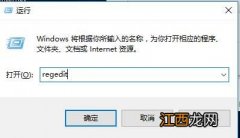
1、把需要通过format命令格式化操作的U盘插在电脑usb接口上,然后使用组合键(win键 r)打开运行窗口,再输入“cmd”并点击“确定”按钮执行 。

2、接着在Administraor后光标处输入format g:(其中g为当前插在电脑上的U盘盘符),按回车键执行 , 此时提示准备操作完成后按回车键继续操作提示,按回车键继续,如下图所示:

3、然后耐心等待完成进度百分比,如下图所示:

4、U盘低格命令操作完成后 , 会询问U盘卷标字符是否11,如果没有,按回车键继续,如下图所示:

5、此时就可以看到基本U盘参数,如下图所示:

6,这个时候再次打开U盘会发现之前那些顽固无法删除的文件已经彻底不见了
【Win10中格式化命令format具体操作方法】根据上文呈现的Win10中格式化命令format的具体操作方法 , 你们自己也赶快去试试吧!