
Authorware怎么制作热区域交互响应 制作热区域交互响应操作方法一览
大家或许不知道Authorware制作热区域交互响应的操作,那么今天经验啦网小编就讲解Authorware制作热区域交互响应的相关操作教程哦 , 希望能够帮助到大家呢 。
Authorware制作热区域交互响应的相关操作教程
【Authorware怎么制作热区域交互响应 制作热区域交互响应操作方法一览】

启动Authorware,进入到编辑界面,这时可看到左边有工具栏,右边出现一个较大的白色编辑区;

把左边的交互图标拉到右边流程线上;

拉一个群组图标到交互图标的右侧,在出现的交互类型对话框中,选择热区域;

拉个显示图标到交互图标的上面 , 导入一张图片,命名颜色;

将第一个热区域名字改为红色,程序设计的目的是点红色区域,就会出现英文red;
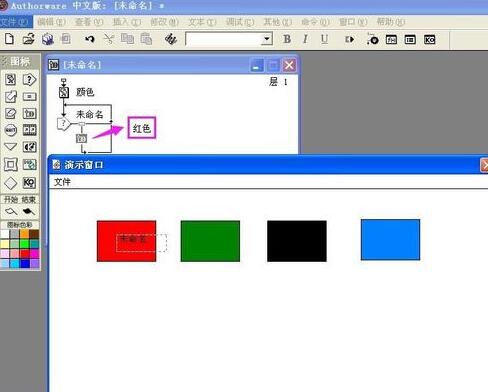
把热区域定义框选中;

把热区域定义框的大小进行改变,与红色区域相匹配 , 那只要鼠标在红色矩形框内,都会出现英语red,发生热区交互响应;
Authorwa相关攻略推荐:
Authorware怎么插入图片 插入图片操作流程简介

双击群组图标,打开一条新流程线 , 拉一个显示图标到新的流程线上,命名red;

双击显示图标 , 输入文字red;

点击运行按钮;

当用鼠标点击第一个红色方框时,下面就出现文字red , 可用类似方法做好其它三个交互,当点击相应颜色的区域时 , 出现对应英文 。

以上就是经验啦网小编今日为大家带来的Authorware制作热区域交互响应操作方法一览,更多软件资讯请收藏和多多关注IE浏览器中文网站!
相关经验推荐














- CAD怎么调出菜单栏 调出菜单栏相关操作
- 58违章怎么查询?58违章APP查看贴条操作步骤一览
- 全国违章查询app怎么用?违章查询app使用操作说明
- 混录天王怎么合成音乐 合成音乐操作方式全览
- 航旅纵横怎么使用u码 使用u码图文教程
- 华硕pro453uj笔记本U盘怎么安装win10系统 安装win10系统方法介绍
- ROG 枪神2 Plus笔记本U盘怎么安装win10系统 安装win10系统方法说明
- 雷神G150S-47104G500G9502G笔记本U盘怎么安装win10系统 安装win10系统步骤说明
- 华硕A441UV7200笔记本U盘怎么安装win10系统 安装win10系统步骤介绍
- 华硕x454we6210笔记本U盘怎么安装win7系统 安装win7系统方法分享