
文章图片
文章图片

文章图片

文章图片
文章图片
文章图片

文章图片
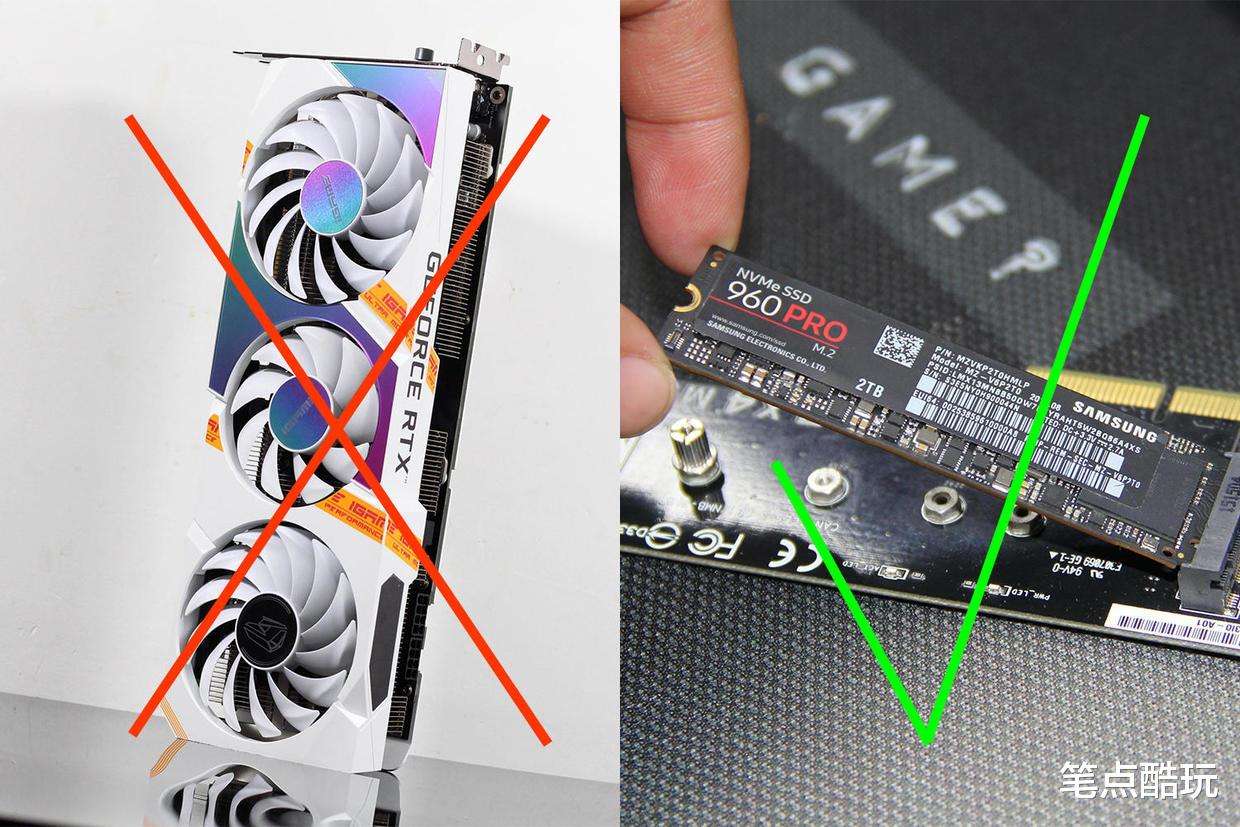
有钱鼓捣PC了 , 没考虑显卡?哦 , 换了一块新SSD , 你很明智呀!
以我为例 , 比起将能再战三年的1066显卡换成肾部剧痛的智商价3060 , 当然还是我PCIe3.0的SSD升级到成PCIe4.0更快乐 , 而且更省银子 。
不过 , 一旦考虑换硬盘 , 重装系统就要提上议程 。 如果你需要以新替旧 , 而不是新旧共用 , 那么新SSD可能不止装系统这么简单——日常工作需要的软件 , 平时早已习惯的设置 , 各种记不清当初怎么费劲儿优化的注册表 , 都在这一次“搬家”过程中折磨死个人儿 。
不 , 我不想重装系统!我就想让SSD1 , 完美无缺地、无人值守地克隆到SSD2 , 而且克隆完成之后 , 拆掉SSD1 , SSD2就能顶上!
为了实现这一目标 , 我用若干次身体力行 , 研究出来这么一个新旧SSD快速完整拷贝的方法 。 如果你不是十几年如一日ghost上瘾 , 三五年DiskGenius用着舒服的同学 , 那么这篇教程 , 将会手把手教会你“无痛苦完成新旧SSD克隆对拷” 。
废话不多说 , 图文教程开始 。
下面这个实际案例 , 我的目标是 , 将读速5600MB/s的PNY CS3040换成的读速7300MB/s的铠侠SE10 , 也就是说 , 我要把PNY CS3040这块老SSD的数据 , 全盘克隆到新的SSD 铠侠SE10 。
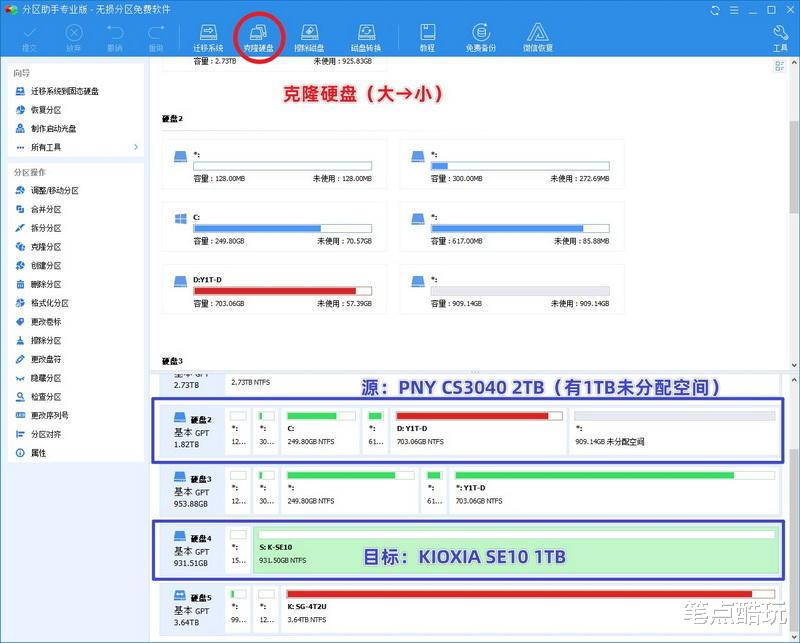
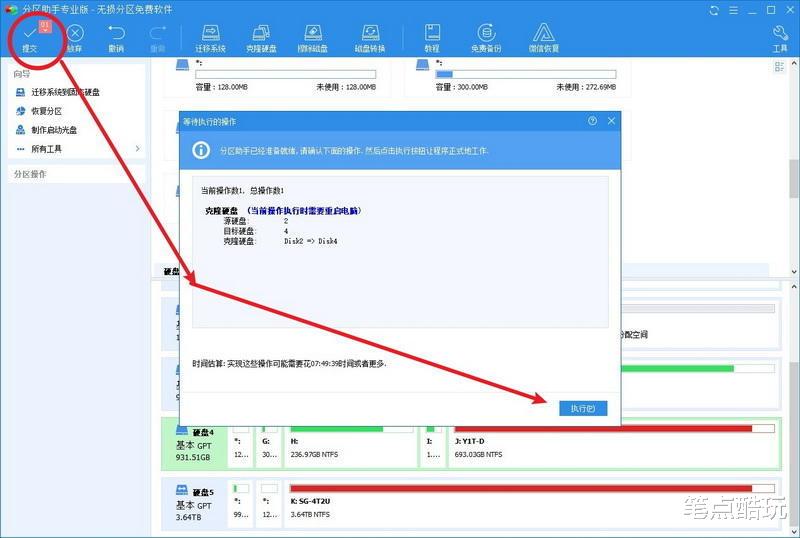
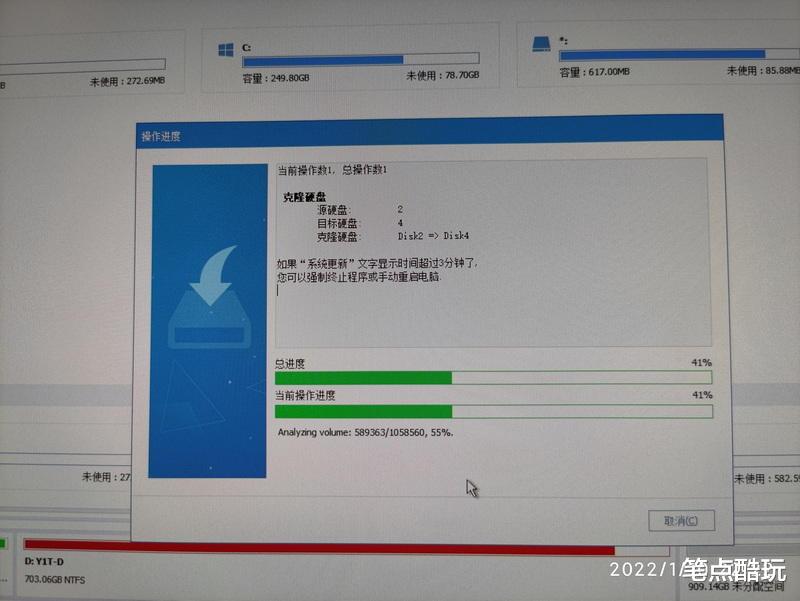
步骤1:傲梅分区助手→克隆硬盘首先 , 安装好这个软件:“傲梅分区助手” , 打开界面如下所示 。 虽然软件名为“分区助手” , 我们要用到的却是红圈圈出的“克隆硬盘” 。 下图蓝色方框圈出的 , 便是我的“源SSD”和“目标SSD” 。
点击”克隆硬盘“ , 弹出下方对话框 , 请新手注意每一步的文字提示 , 建议完全理解到位再点下一步 。 熟手可以直接选择”快速克隆硬盘“ , 然后点下一步 。
步骤2:确定源硬盘盒和目标硬盘这两步只需分别选好源硬盘盒(硬盘2:PNY CS3040 2TB)和目标硬盘(硬盘4:铠侠KIOXIA SE10) 。
确定目标硬盘时 , 保持下方选项打钩 。
点击下一步后将会有抹除数据警告 , 选择“是” 。
步骤3:三个克隆选项
这一步需要根据新旧SSD的实际情况选择 , 如下图第一个选项“克隆时保持分区大小不变”是灰色的 , 这是因为我是从2TB的SSD1克隆到1TB的SSD2 , 无法满足 。 中间的选项“适应硬盘大小” , 意思是“等比例缩放分区” , 举个例子 , 2TB源硬盘分了2个区 , C盘500GB , D盘1500GB , 那么克隆到1TB容量的目标硬盘 , 分区将会分别占用250GB和750GB 。
如果上图选择右侧选项“调整此硬盘上的分区” , 那么你可以自由调整目标硬盘的分区大小 。 最简单的就是选中间项 , 点击下一步 , 这样就完成了所有基本设置 。
相关经验推荐









- 美的|硬核科普!4 种 SSD 闪存颗粒,到底有何区别?
- ssd|如何实现SSD到SSD整盘对拷?固态硬盘极简克隆法,一键轻松搞定
- 一加科技|十铨发布新款PCIe 5.0 SSD:第三季度量产,读取超13000MB/s
- 固态硬盘|闪存芯片大厂消防队员来了,长江存储推游戏级别的固态硬盘
- 机械|固态硬盘和机械硬盘寿命对比:差距无法接受
- ssd|买红米K40 Pro还是红米K40 Pro+?
- 笔记本|我的小硬盘笔记本得救了,加持一块小固态,读取超3000MB/S,爽了
- ssd|SSD硬盘10秒开机?
- ssd|iPhone电池不耐用?7个方法设置帮你告别电量焦虑
- 佳能|国民好物1TB固态硬盘尝鲜,aigo P3000Pro让电脑起飞