
文章插图
1、下载windows7镜像和VMware软件(版本有很多,只要能用就行) 。
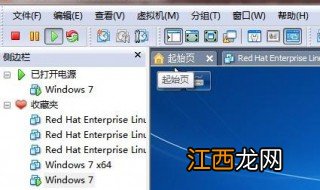
2、打开VM,点击新建虚拟机 。开始虚拟机安装 。
3、选安装方式,标准或者自定义 。
4、选虚拟机安装版本,原则上版本越高越好 。
5、选安装方式,方法为三种,推荐选择用镜像安装 。
6、填写虚拟机用户名 , 可写可不写 。
7、选虚拟机名称和安装的路径 。
8、选虚拟机的核心数配置 。
9、虚拟机内存大小选择 。
10、选虚拟机网络链接方式 , 选最后一个 。
11、选输入输出控制器类型,一般选择系统推荐的即可 。
12、新建虚拟磁盘 , 可根据个人使用要求建立一个或者多个分区 。
13、选择磁盘类型,一样的 , 选择系统推荐的即可 。
14、分配分区和磁盘大小 。
【mac虚拟机安装教程win10 win7虚拟机安装教程】15、填写虚拟机用户名,可写可不写,然后点完成 。
相关经验推荐











- 热水器测温传感器在什么位置安装 热水器测温传感器在什么位置
- snapseed软件安装 snapseed
- 头条上下载的软件在哪 头条下载的游戏安装包在哪里
- 笔记本i5_5200u的cpu可以跑虚拟机吗
- 海外党怎么玩lol国服 海外党怎么玩lol国服需要安装wegame
- 农行安装etc激活不了还能去别的银行安装吗
- win10安装教程不用u盘 自己怎么装win10不用u盘
- 如何安装深度国产系统教程 如何安装深度国产系统
- 立式热水器50升安装尺寸图 立式热水器50升安装尺寸
- 学生宿舍下桌帘怎么安装视频 学生宿舍下桌帘怎么安装