
文章图片
文章图片
文章图片
文章图片
文章图片
用 vlookup 查找默认情况下是一对一出结果 , 如果要一对多查找 , 就需要用到各种技巧 , 具体方法我写过非常多了 , 可以搜索一下历史记录 。
只要掌握了今天这个套路 , 无论你想查找第几次重复值 , 都易如反掌 。
案例:
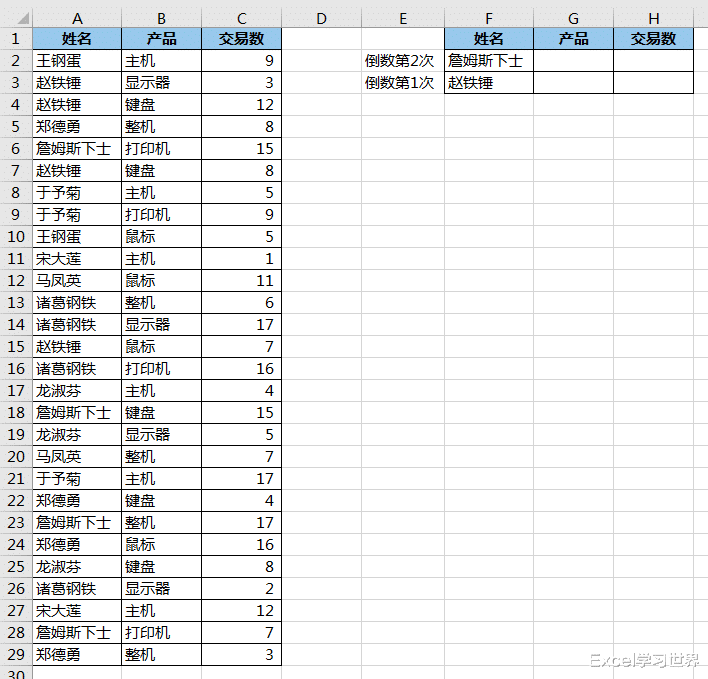
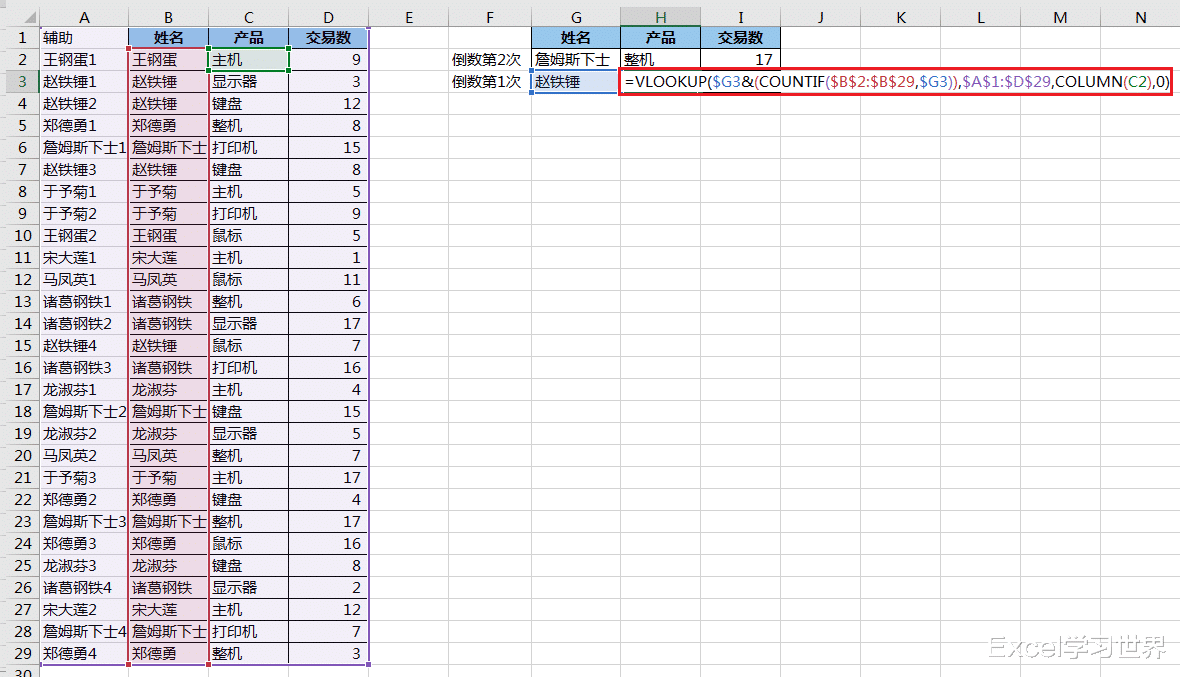
【realme|掌握了这个套路,无论用 Excel vlookup 函数查找第几次结果都很轻松】下图 1 中左侧的数据表是销售人员的各项产品销量流水 , 每位销售有多个销售记录 , 请按 E 和 F 列的要求 , 匹配出对应的产品和交易数 。
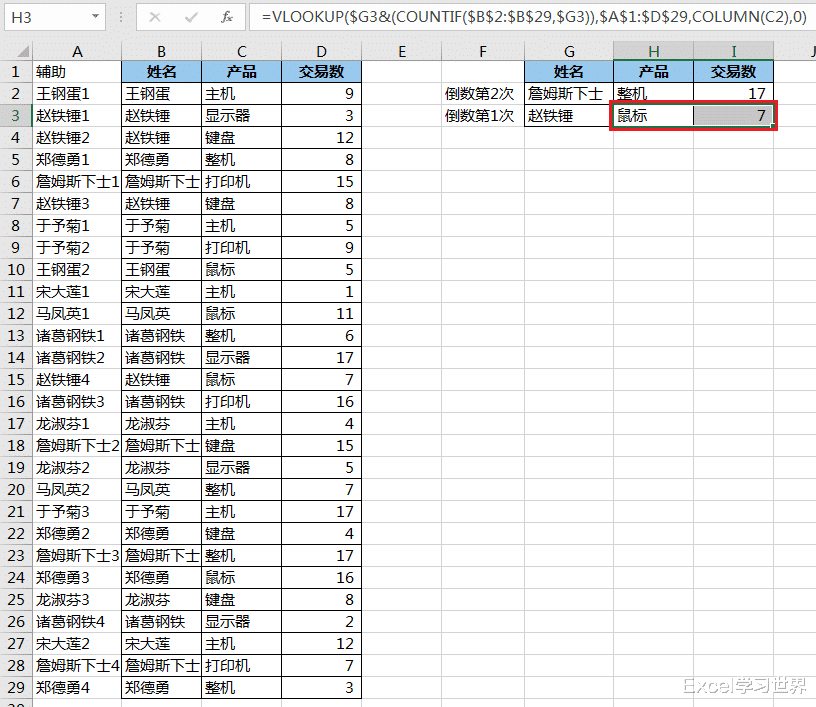
效果如下图 2 所示 。
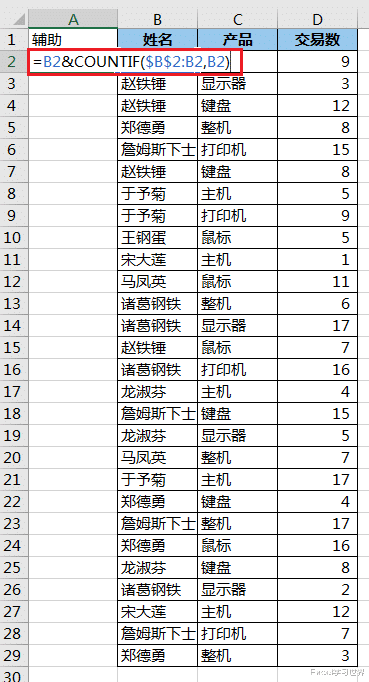
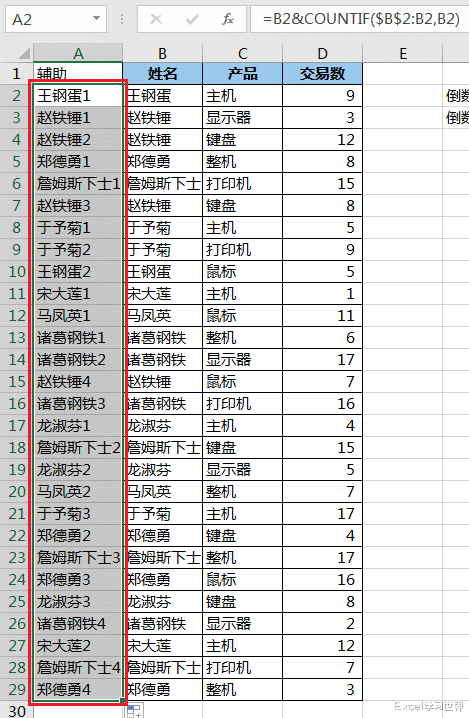
解决方案:1. 在 A 列前面新增一列 , 将其设置为辅助列 , 输入以下公式 --> 下拉复制公式:
=B2&COUNTIF($B$2:B2B2)
公式释义:
- COUNTIF($B$2:B2B2):计算 B2 单元格的姓名在区域内是第几次出现;起始单元格必须绝对引用 , 其余单元格要相对引用;
- =B2&...:将姓名与其出现的次数连接在一起 , 使得辅助列中没有重复值
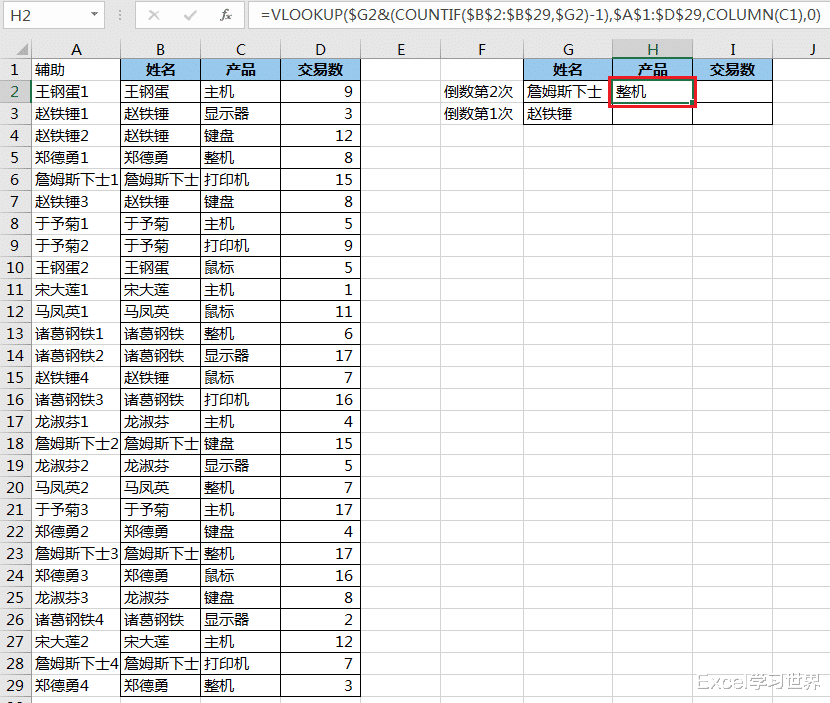
2. 在 H2 单元格中输入以下公式:
=VLOOKUP($G2&(COUNTIF($B$2:$B$29$G2)-1)$A$1:$D$29COLUMN(C1)0)
公式释义:
- COUNTIF($B$2:$B$29$G2)-1:计算 G2 单元格的姓名在 B 列中出现的总次数 , 用总次数 -1 , 即可得出倒数第二次出现的次数;
- $G2&...:用姓名跟上述次数连接起来 , 即可用于跟辅助列进行匹配;
- $A$1:$D$29:查找区域;
- COLUMN(C1):取出 C1 的列值 , 结果为 3 , 也就是结果列位于区域中的第 3 列;用 column 函数的好处是向右拖动公式时公式结果自动会变成 4 , 而不需要手工修改参数了;
- 0:表示绝对匹配
3. 向右拖动公式 。
4. 拖动下拉 H2 单元格 , 将其公式复制到 H3 单元格 --> 将公式中的“-1”删除:
=VLOOKUP($G3&(COUNTIF($B$2:$B$29$G3))$A$1:$D$29COLUMN(C2)0)
公式释义:
- 因为这里需要匹配倒数第 1 次 , 所以 countif 求出的结果就是最后一次 , 不需要再 -1 。
5. 向右拖动单元格 , 复制公式 。
相关经验推荐









![忘川风华录开局测试答案大全,开局问题对应角色选项攻略[多图]](http://img1.jingyanla.com/220426/1F0541354-0-lp.jpg)







- 耳机|手机要退休的3个预兆,出现1个就应该考虑换手机了,不然影响使用
- iPhone|可惜,iPhone屏下指纹,不会再有了!
- 耳机|不再烧动圈、动铁了?平板振膜,小众的声学配置
- 微信|你的“老QQ号”终于能卖钱了!有人豪卖10万元,你的能值多少钱?
- 荣耀|比普通U盘快多了!大华S809固态U盘评测
- 显卡|显卡暂时还得买N卡,但是cpu我已经给AMD,贡献1700和2990两个U了
- 高通骁龙|同样是骁龙8 Gen 1,怎么有的温度才36,有的都快突破40了
- iOS|iPhoneX升级iOS15.4beta4:3天使用感受,太稳了,值得升级
- realme|努比亚居然还活着,现在动了
- 天玑9000|vivoX80Pro天玑9000版跑分出炉,影像和售价再登高峰,OPPO难了