
文章图片
在日常的办公处理中 , 我们常常会遇到这种情况:老板或同事丢过来一份文档 , 打开文档一看 , 里面是一堆带有分隔符的文字内容 , 需要将其做成表格展示 。 看到这里 , 是不是立刻想到新建一个表格 , 将哪些一个一个内容剪切复制到表格中 , 再把分隔符删掉呢?这样做时间耗费了不说 , 还特别累手 。
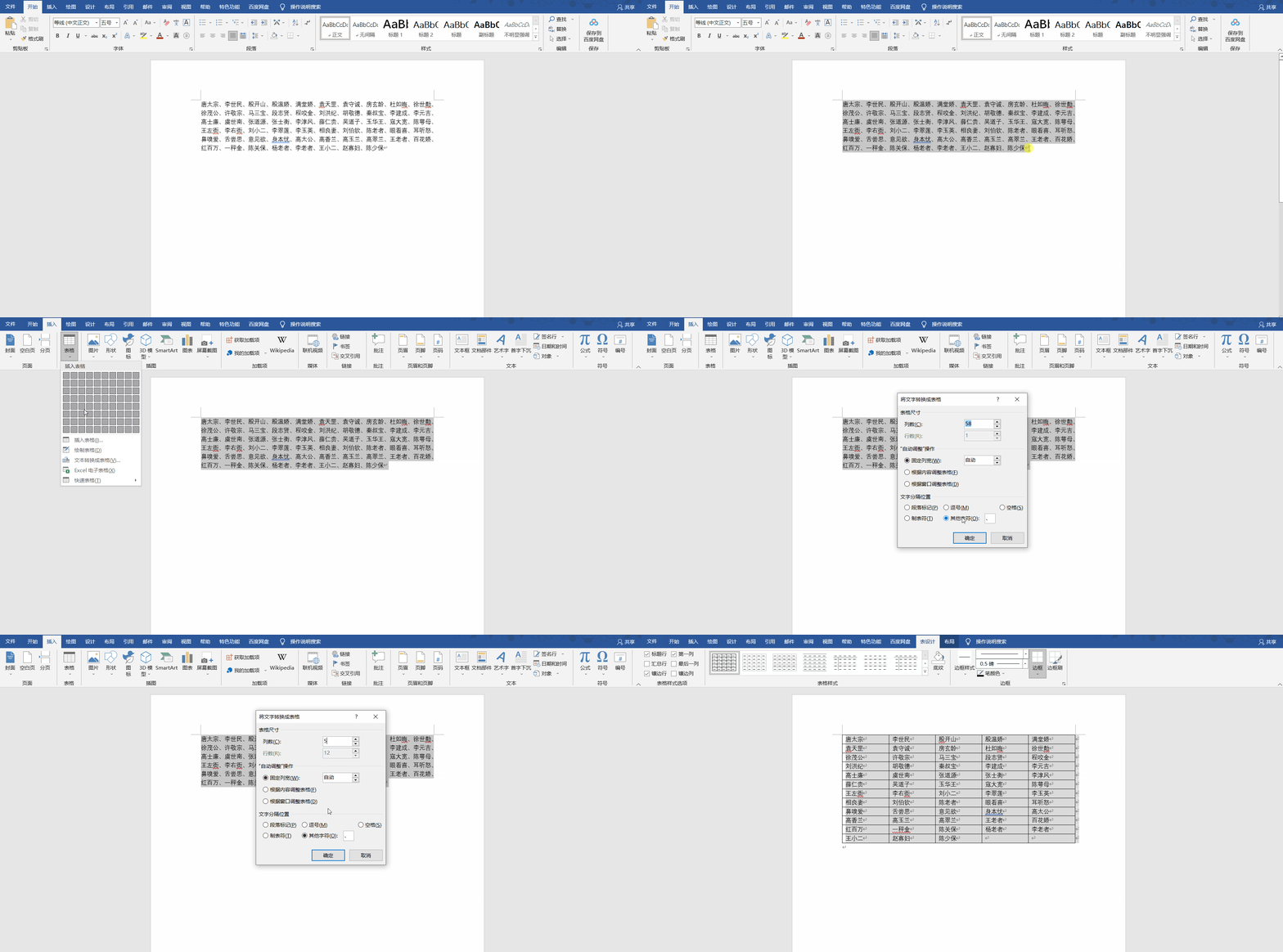
想要快速实现 , 只要4步就能实现:
①选中要做成表格的内容;
②点击【插入】-【表格】-【文字转换成表格】;
③弹出对话框 , 在【文字分割位置】勾选【其他字符】 , 填写分隔符号;
④在【表格尺寸】修改【列数】 , 点击确定即可 。
每天分享一个Word常用小技巧 , 有详细步骤和操作录屏 , 花上一分钟就能学会 , 希望能够有效帮助大家提高工作效率 , 解决工作上的大部分工作 , 越早掌握越好哦!
【消逝的光芒2|一招教你Word文字转表格】
相关经验推荐












- 显卡|Intel新独显跑分曝光,相当于三年前的GTX 1650 SUPER
- CPU|CPU迭代带来的进步,是否性能过剩没有意义
- 一加科技|一加 9RT评测:值得入手的性能旗舰
- 高通骁龙|骁龙888替代品来了,高通不愿看到的情况出现
- 信息技术|新一代信息技术在智慧水务中的关键体现
- 飞利浦|显卡涨的这么猛,有多少人把手里的显卡出掉了? 卖完了会后悔吗?
- iPhone|苹果才是挤牙膏的大王,不信看看iPhone 15系列
- 电池|5000mAh电池+LTPO2.0=满满的安全感,绿厂新旗舰续航表现太给力
- 小米科技|小米的很多小功能其他CPU没有,从价格考虑,小米过去还是很值得
- vivo s12|清晰锐利,夜拍更精彩的vivo S12 Pro