
文章图片

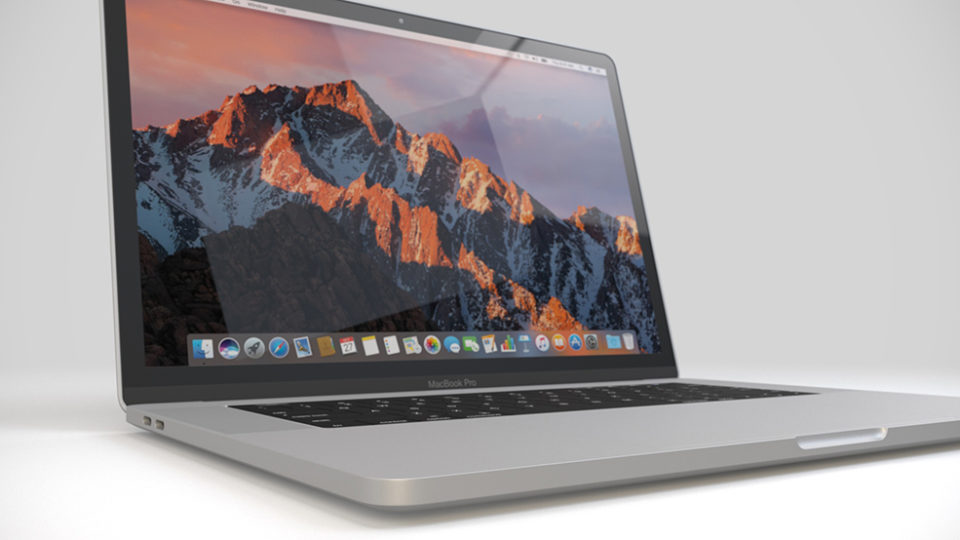
电脑就像汽车 , 若平时不注意保养 , 则会在关键时刻“掉链子” , 严重影响使用体验 。 甚至于会影响到电脑的使用寿命 , 所以我们一起来瞧瞧 , 电脑该如何保养吧!
一、外壳的保养
很多人会在乎笔记本电脑的外壳被划伤 , 当然可以使用笔记本贴的方式 , 但是也要注意保护膜的质量 , 以免留胶 。
当然 , 肯定也会有很多不喜欢贴膜的小伙伴 , 那擦拭爱机的时候一定要注意以下几点:
1、不要用太湿的工具 , 防止水滴溅入机身;
2、擦拭之前最好初步清理 , 防止有硬物划伤外壳;
3、有条件可以擦点清洁液 , 但不要乱用清洁剂等产品 。
二、屏幕的保养
时间久了 , 屏幕上的灰尘会吸收显示器辐射 , 所以即使关机了 , 辐射依然存在 , 因此应当及时清理显示器屏幕 。 清理的时候一定要注意:
1、切忌喷水或使用酒精等擦拭屏幕 , 应当喷到清洁布上;
2、清洁时应当注意力度 , 切勿用力按压屏幕 。
三、键盘的保养
使用键盘的时候:
1、尽量不要边吃东西边操作 , 防止残渣掉进键盘里;
2、即使玩游戏输了 , 也不要用键盘发泄情绪 。
即使键盘落入异物的时候:
1、应当用刷子进行清理 , 或者找专业人员拆解清理;
2、切忌用力揉搓或者湿布擦洗 。
四、接口的保养
接口的使用 , 要注意的无非几个点 , 用一句顺口溜就是:
防水、防尘、防静电
轻插、轻拔、多遮盖
使用接口的时候:
1、看准接口方向 , 切勿硬插硬拽;
2、拔出时用巧劲 , 防止接口连电 , 烧坏原件;
3、注意接口特性 , 如HDMI不能热插拔 , 防止烧坏;
4、若担心接口生锈 , 可涂一点汽车蜡 。
五、系统的保养
电脑开机慢、运行慢、动不动就罢工 , 不仅仅只是配置跟不上 , 有可能是存储文件垃圾过多 。
电脑系统的保养:
1、C盘尽量保持较多的可用空间;
2、定时清理程序的缓存文件;
3、定时杀毒查杀病毒;
4、切勿强行关机 。
六、散热系统的保养
当感受到笔记本越来越慢 , 并且还严重发烫的是时候 , 就是时候来一波大清理了 。
如果自行清理的话:
1、拆下风扇之后 , 应逆风方向扫出杂物;
2、散热铜管可以水洗 , 风扇用刷子清理;
3、清理干净CPU上之前的硅脂 , 再使用新的硅脂 , 不要涂太多;
4、如果没有电脑基础 , 建议找专业人士进行 。
七、电池的保养
首先 , 更正一下电池充电的误区;
1、笔记本电池无需将电量全部用完后才充电;
2、当电源接上后 , 电池可拆可不拆 。
如何使用才能使电池寿命更长:
1、避免电池电量耗尽再充电 , 电量剩余10%~20%左右时进行充电最为合适 。
2、长时间不用电池时 , 保持40%电量再干燥封存 , 防止电池失去活性 。
八、电脑的日后升级
又是电脑的第三方软件会提醒我们内存占用过高 , 排除中病毒的原因后 , 应为内存不足 , 这时应该加装内存 。
加装内存应注意 :
1、关机和拆卸电池后再打开机身后盖 , 然后按住按计件释放元件内部存电 , 防止短路;
2、安装内存时要仔细查看接口的位置 , 不要使用蛮力;
相关经验推荐








- 摄像头|电脑显示器能当电视机用吗?弄清楚它们的“结构”,就知道结果啦
- OLED|MWC22年度新风向标!笔记本标配OLED会是下一个趋势?
- 显卡|苹果也玩性价比?iPhone SE3细节分析
- 显卡|MWC22新趋势:华为三星纷纷发布新款OLED笔记本,这家品牌早已提前布局
- 联想|最受欢迎的笔记本,联想R7000P直跌1000元,165Hz刷新+4GB显存
- 8k电视|媲美真实纸笔!UP主实测四款平板电脑手写笔,绿厂的表现亮了
- 华硕|告别小屏上网课,开学推荐两款多形态新品笔记本,最低仅2999元
- realme|手机电脑免不了,眼干眼涩咋护眼?专家来帮你.
- 苹果|手机行业中的“南极人”,诺基亚靠授权赚大钱,再推出笔记本电脑
- 游戏笔记本|在小米众多型号当中,我最喜欢的还是小米6,不仅仅是小米