
从后面进入图片APP下载,账户登录
线上开庭,上传证据
查看笔录,确认签名
……
互联网时代
智慧法院建设带来
全新的线上诉讼体验
年轻人运用电脑、手机操作
轻而易举
对首次参与诉讼的老年人来说
却有点困难
朝阳法院亚运村人民法庭
在硬件设施适老化改造后
特别制作了
手绘版“北京云法庭”诉讼使用指南
电脑端与手机端
帮助老年人
更好地熟悉云法庭操作
视频加载中...
电脑端
操作指南
法官端创建庭审成功后
会给参会人员
发送短信通知
参会人员会收到
两条短信
﹀
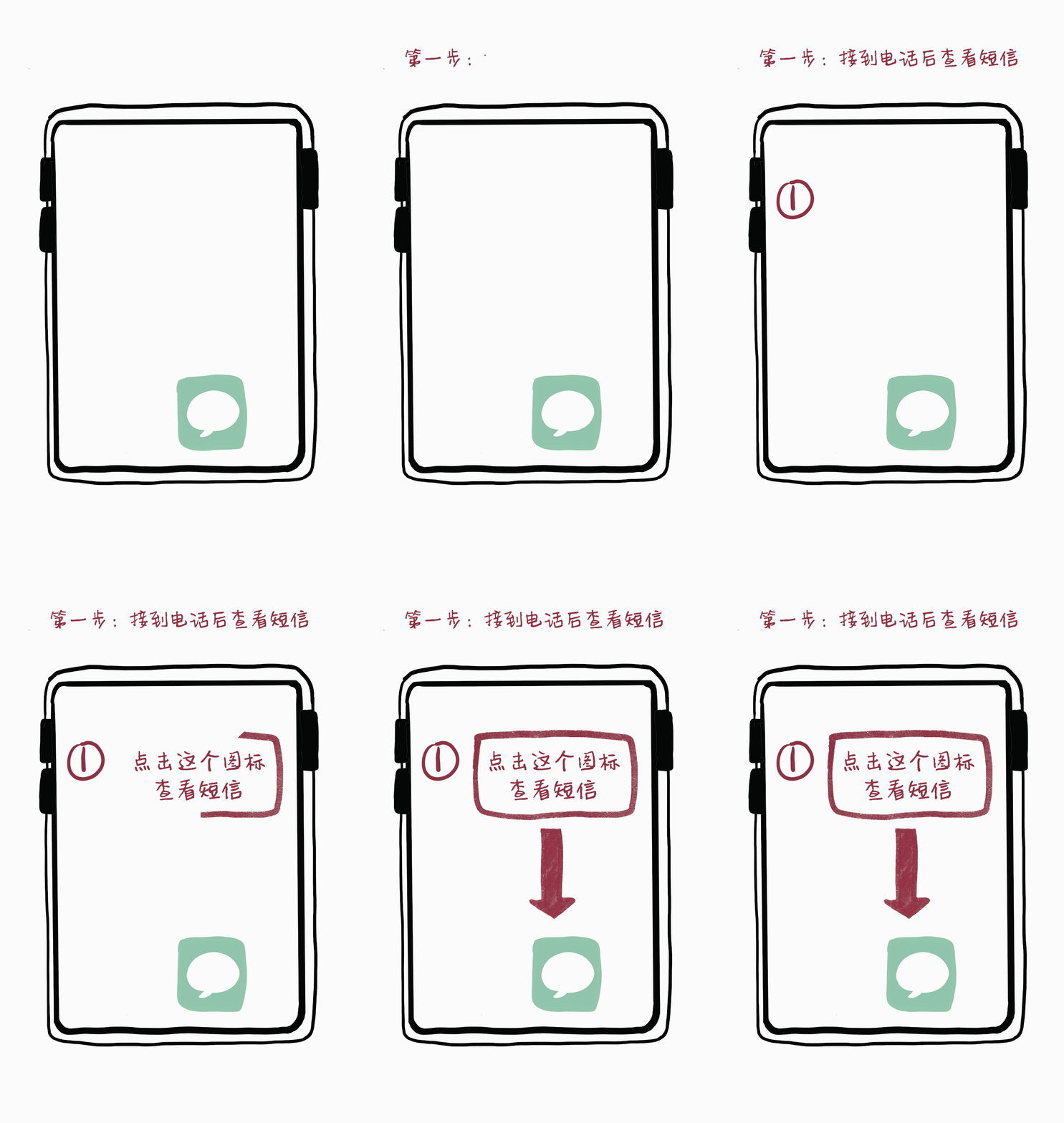
文章插图
第一条短信
很重要!
内容包含
账户和密码
﹀
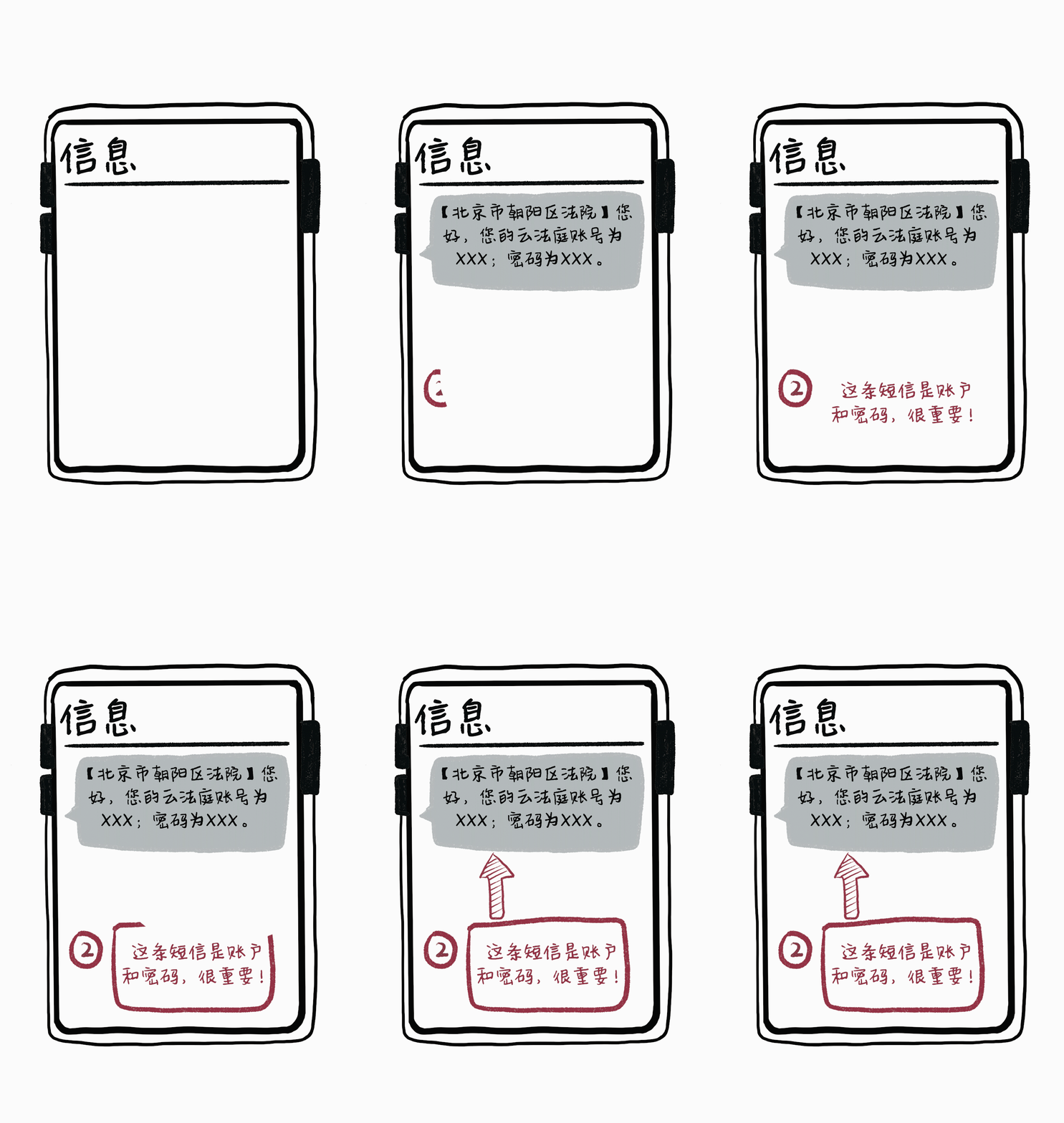
文章插图
第二条短信内容包含
开庭时间
及
客户端下载链接

文章插图
电脑端搜索
北京法院审判信息网
在此网站下载客户端
﹀

文章插图
需要注意的是
北京法院云法庭电脑端
现暂支持
Windows系统
下载时需要确认
台式机或笔记本
是否有
摄像头和麦克风

文章插图
打开云法庭客户端
使用第一条短信中的
账户和密码
进行登录
﹀

文章插图
【图片在后面 从后面进入图片】登录后
进入检测页面
分别对
图像、声音、功放
进行检测
检测成功后
进入案件列表
﹀

文章插图
通过账号密码
登录系统后
可以看到案件名称
及开庭时间
点击案件进入庭审图片
﹀
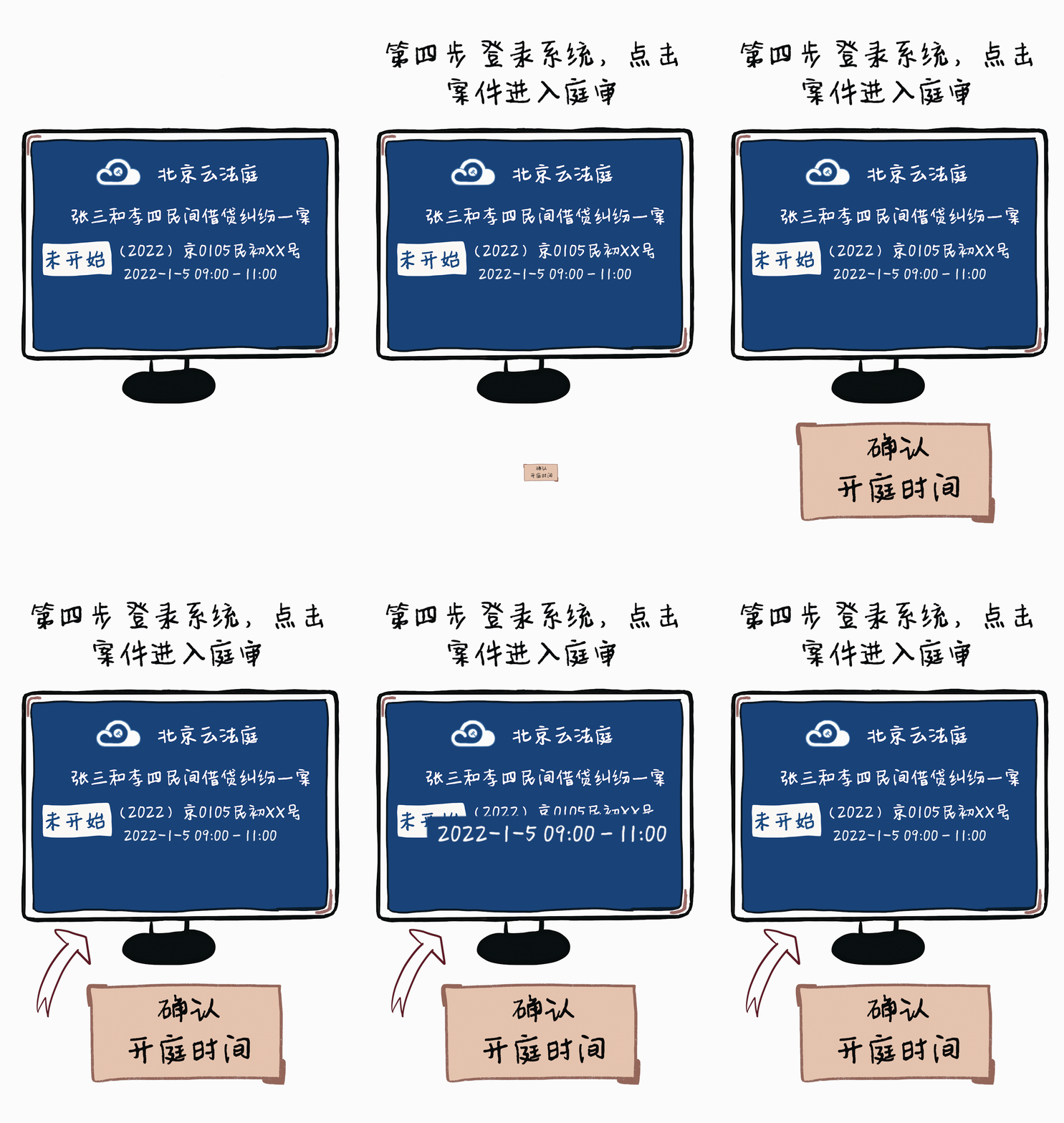
文章插图
开庭前
画面显示
距离开庭时间倒计时
耐心等候开庭
﹀
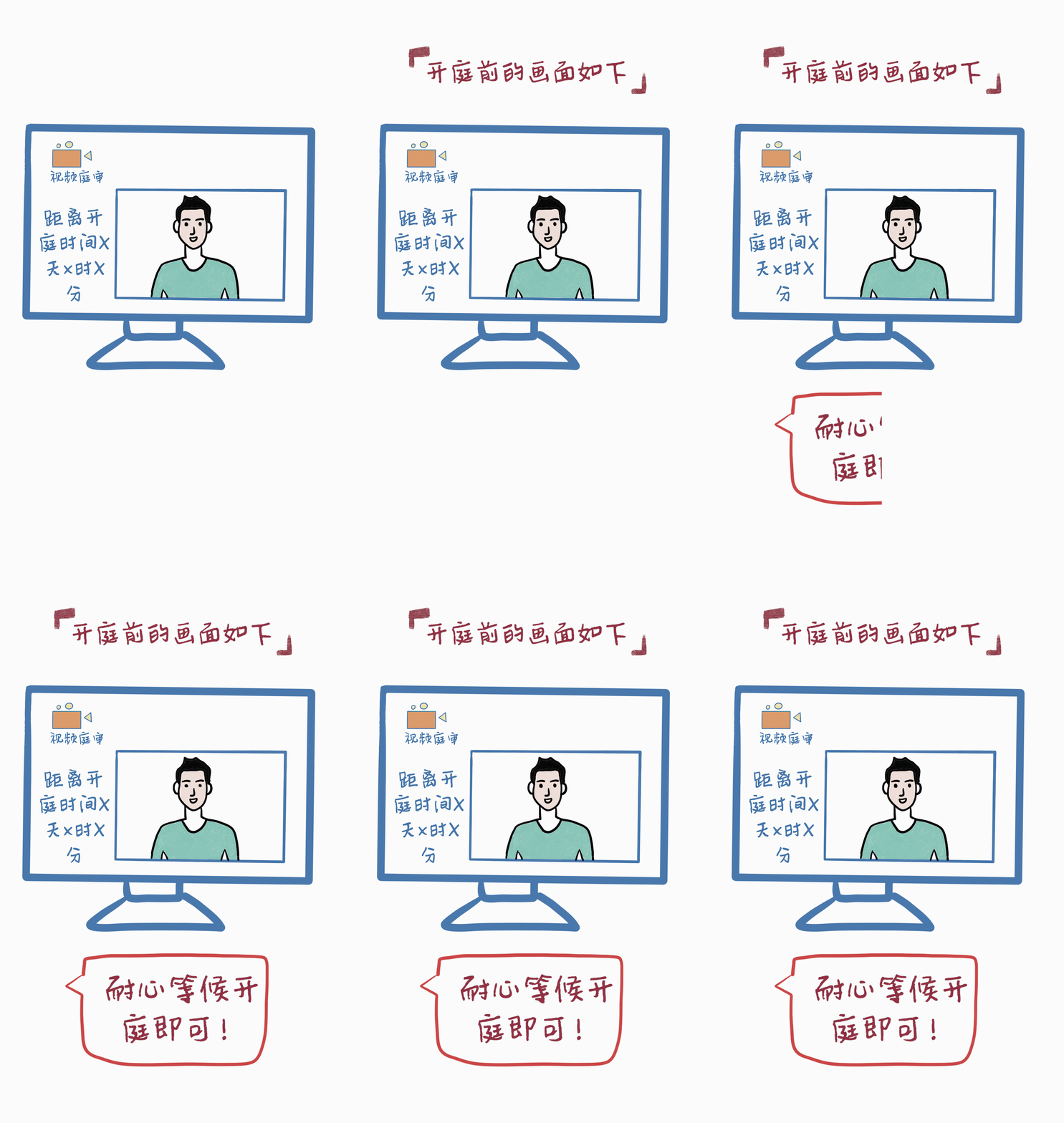
文章插图
法官在后面点击“开庭”后
正式开始庭审
视频在后面窗口左下角
显示角色和名字
听从法官指挥
按顺序发言
﹀

文章插图
在庭审前、庭审过程中
可以点击添加证据
提交相关的证据材料
切换证据目录
可以查看
不同当事人
提交的证据
﹀

文章插图
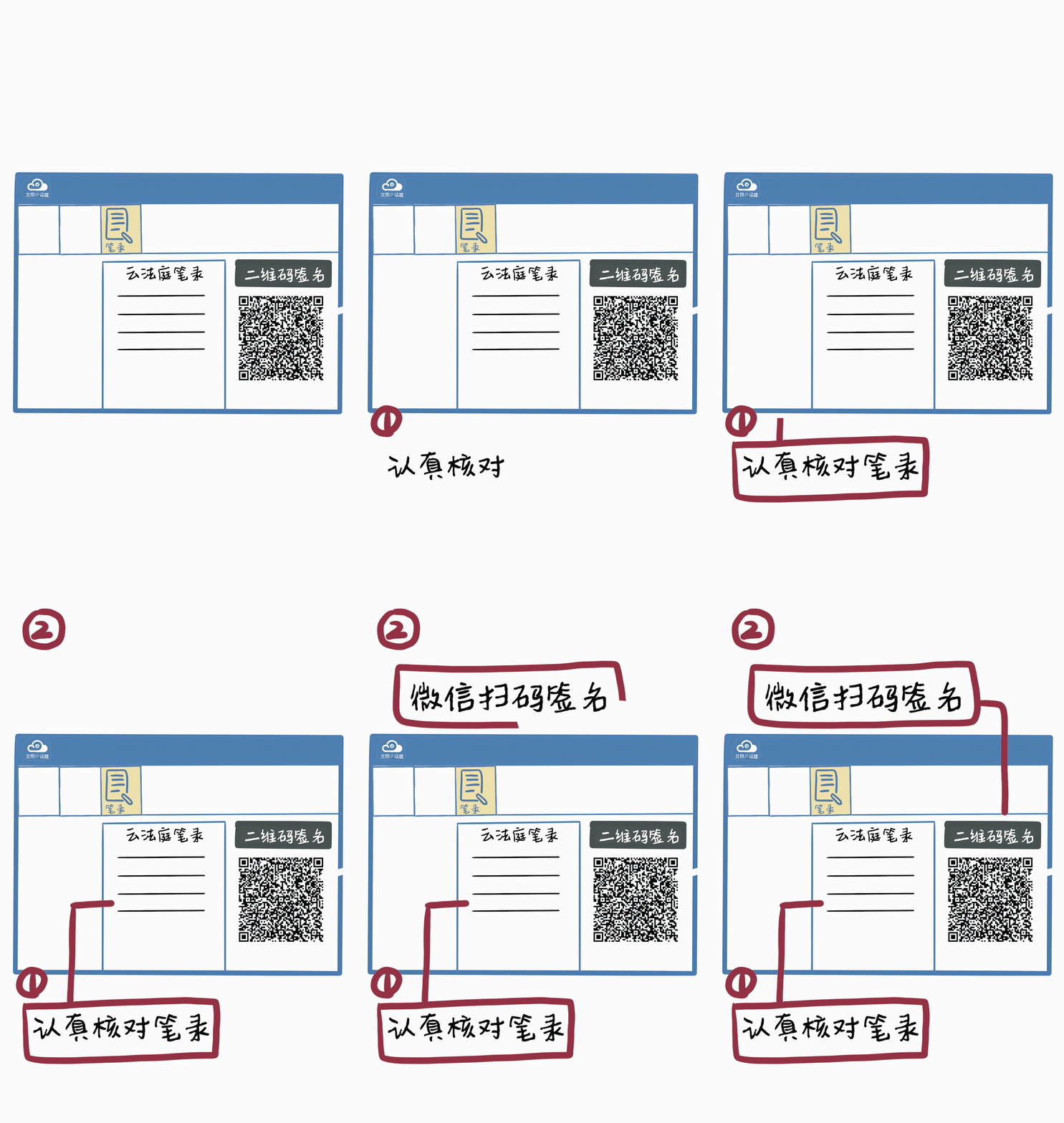
笔录公开后
可以点击查看庭审笔录
法官在庭审结束后
发起签名
核对笔录无误后
使用手机微信扫描
屏幕上的二维码
进行签名确认
﹀
文章插图
在手机端签名
并书写日期
点击确认提交
﹀
相关经验推荐










- 怀孕睡觉姿势正确图片 孕期睡觉姿势
- 陈小春的微博头像图片 陈小春的微博
- 看舌苔识病 舌苔图片对应的病症
- 我的世界怎么走出地狱 我的世界如何从地狱出来
- 关于成长的手抄报图片 关于成长的手抄报
- 愚人节来历 愚人 愚人节来历
- 金花茶 金花茶图片大全
- 美式校车图片及报价 美式校车
- 艹逼图片
- 空调制冷和制热的图案是什么 空调制冷标志图片