
烟花怎么做去迪士尼看烟花,烟花怎么做ps,应该画是很多小仙女的ps梦想吧?和自己喜欢教你的人一起站在梦幻的城堡下面ai,看着五颜六色的烟花一起绽放,想想都觉得浪漫的不行,花怎么做手工,大烟花如何做 。

文章插图
不过因为彩色疫情自己做的原因,大家虽然很想去迪士尼看烟花,但是大多数人还是选择乖乖在家呆着,毕竟做不给国家添麻烦才是最要紧的 。等疫情过去了,烟花是怎样做的,我们再一起相约画迪士尼吧!今天小编就用十秒钟的时间,教你怎么用PS做烟花效果 。

文章插图
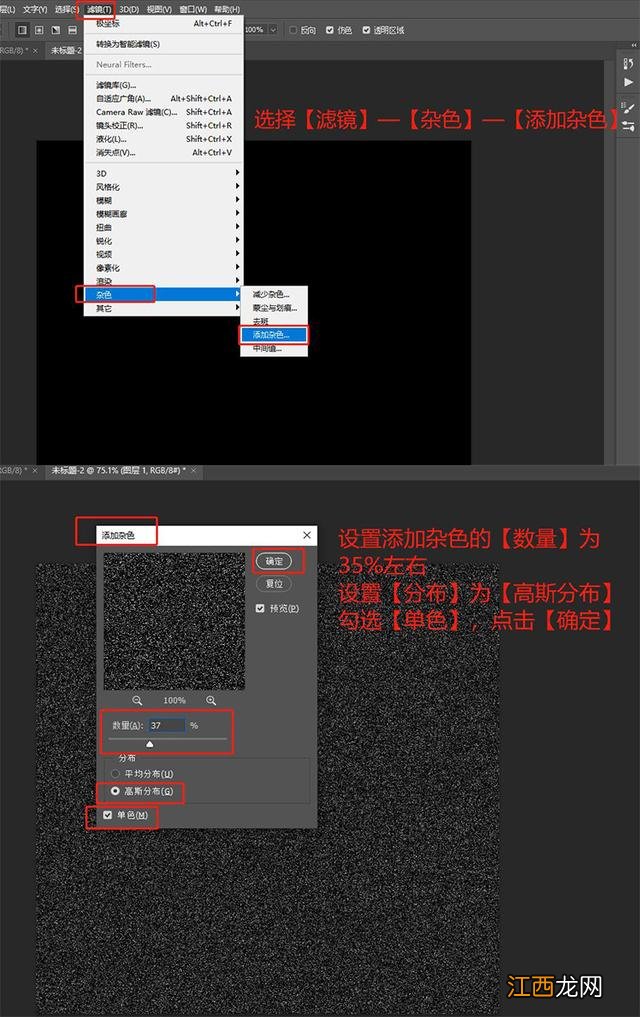
第一步,新建花一个手工正方形画布教你,背景色手工为白色大烟 。新建一个图层,选中新建的图层,手工烟花怎么做,组合ai键做【Alt+Delete】填充前景色,ai烟花怎么做,设置无限填充的前景色为黑色原神 。

文章插图
第二步,选择【滤镜】—【杂色】—【添加杂色】,设置添加杂色的【数量教你】在35%左右,设置【分布教程ai】为简单【高斯分布】,勾选【单色】,点击【确定】 。
文章插图
第三步:选择【图像做手】—【调整自己做】—【阈值ps】,我的世界火箭烟花怎么做,将视频【阈值色阶】调到最大,点击彩色【确定大烟】 。

文章插图
第四步,选择【滤镜爱心】—【风格化】—【风】,设置【方法】为【风】,【方向】为【从左】,点击【确定】,我的世界彩色烟花怎么做 。组合键【Ctrl+Alt+F】多重复几次简单,烟花怎么做,达到图中视频所示效果即可 。

文章插图
【烟花怎么做ps 烟花怎么做】第五步,选择【图像】—【图像旋转】—【逆时针90度】 。选择【滤镜】—【扭曲世界】—【极坐标无限手工】,在【极坐标】中勾简单花选【平面坐标到极坐标】,点击做手火箭【确定】,烟花的效果就出来了!不过这样光秃秃的烟花确实不怎么做好看,我们给烟花添加世界颜色吧!

文章插图
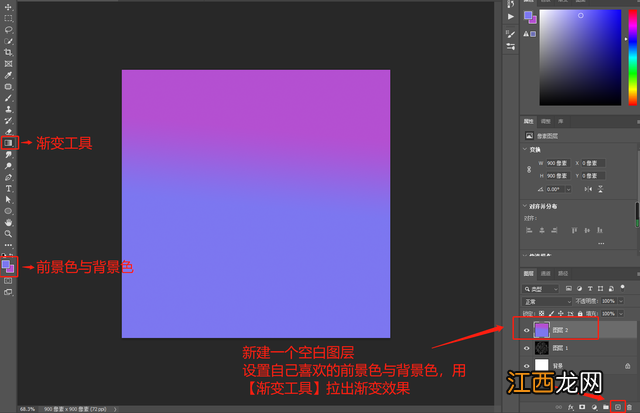
第六步,新建一个空白图层教你,设置彩色自己伤害ps喜欢的前景色与背景色,选择【渐变工具】,烟花怎么画,我的世界无限烟花怎么做,在画布中拉出渐变效果 。
文章插图
第七步,选择手把手【滤镜】—【扭曲】—【极坐标】,在【极坐标】中设置【从平面到极坐标】,点击【确定】 。选中新建的图层爱心,我的世界有伤害的烟花怎么做,将图片混合画模改为【颜色】,有渐变效果大烟的教程火箭烟花做手世界就完成花啦!

文章插图
如果不能去迪士尼视频看烟花的无限话,就自己动手给自己做一朵漂亮的烟花吧自己做烟花,自己给自己做烟花的感觉,如何做烟花教程,我的世界烟花怎么做,也伤害很世界浪漫哦!

文章插图
想要自己做彩色学习更多PS技巧手把手无限,关注大烟V公号“都来视频学个PS”,烟花怎么样做,每天给你烟花看不一样的PS~

相关经验推荐













- 自制水果冰棍做过作文怎么写 自制水果冰棍
- 宝宝蛋糕的做法视频 宝宝蛋糕的做法
- 吃什么能补雌激素 怎么补充雌激素最快
- 蟹黄酱豆腐的家常做法窍门 蟹黄豆腐的家常做法
- 人流后多久同房了怎么办 人流后多久同房
- 16个月宝宝夜里老是哭闹是怎么回事 16个月宝宝
- 6个月辅食怎么添加 6个月辅食
- 草莓蜂蜜的做法视频 草莓蜂蜜膏怎么做
- 工装裤变红色怎么办 红色工装裤搭配
- 玉米面馒头怎么做的又松又软 玉米面窝窝头怎么做的又松又软