

文章图片
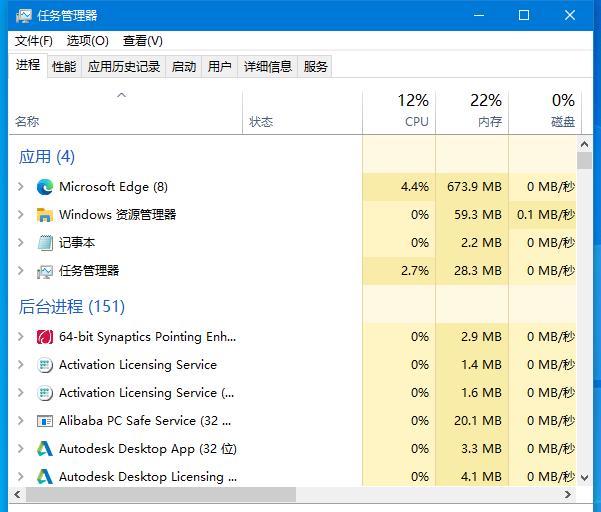
文章图片
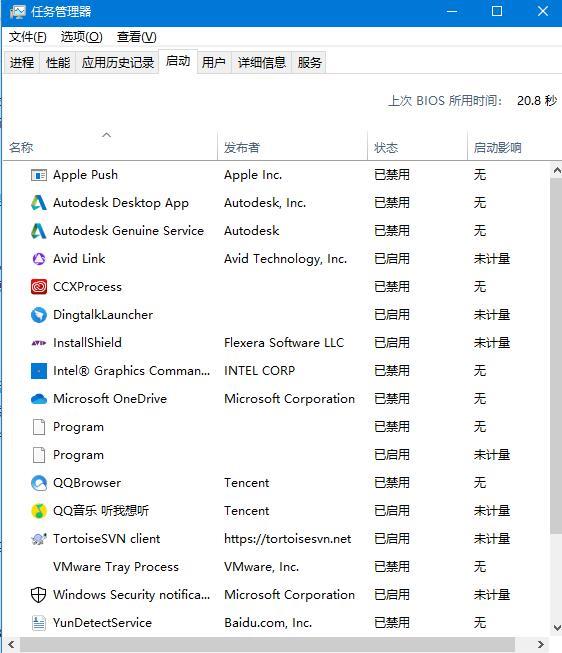
文章图片
操作环境:
【任务管理|任务管理器没有标题栏怎么办?】操作电脑:联想电脑thinkpadp15vgen2;
操作系统:Windows10家庭中文版21H2-19044.1466
操作步骤:
第一步:右键任务栏 , 选择任务管理器;(ctrl+alt+del)三个键同时按下 , 也可以打开任务管理器;
第二步:单击“详细信息”前方向下的箭头 , 即可以显示出来任务管理器的标题栏 。 如图:
第三步:显示完整的“任务管理器” 。
Windows任务管理器概述
任务管理器包含了该计算机当前所运行的应用程序信息、计算机性能信息及使用状况、网络使用状况等重要信息 。 任务管理器可以通过运行命令打开、快捷键打开、右链任务栏打开 , 有了任务管理器 , 用户可以非常方便的查看、编辑、停用(启用)应用程序进程、服务、启动项 , 是名副其实的应用程序运行和系统运行的大管家 。
Windows10任务管理器的组成
Win10任务管理器 , 由标题栏、菜单栏、功能选项卡、项目列表(功能列表)组成 。 通过任务管理器窗格 , 可以查看Windows正在运行的进程(应用程序) , 也可以查看计算机的性能 , 应用历史记录、Windows启动项、活跃用户、应用程序状态和正在运行的服务(Windows所有服务均可查看) 。
PS:本窗格里 , 可以结束应用程序进程(强制关闭程序) , 也可以查看应用程序正在使用的内存和CPU占比等 , 如果有些应用程序“无响应” , 那么可以通过此窗格结束该应用程序 。
任务管理器中 , 尤以“进程”、“启动”和”性能“选项卡最为常用 , 下面将重点介绍 。
进程选项卡
进程选项卡 , 显示了应用程序、后台服务等当前正在运行的进程 , 这里显示的 , 是Windows系统所有正在运行的进程 , 当然 , 也可以通过技术手段隐藏进程(伪装成其它正常程序的进程) , 这些技术手段一般会被病毒程序、木马程序所采用 , 我们可以通过安装防病毒软件 , 防火墙等工具来保护我们的计算机 。
如果你想结束某个应用程序的进程 , 只需要右键单击该进程 , 便可以结束 。
PS:某些系统服务的进程 , 是不可以结束的 , 并且强制结束进程 , 也可能会使Windows或应用程序运行不稳定 。
启动选项卡
有些用户的计算机启动较慢 , 启动时间过长 , 我们便可以通过此窗格 , 结束掉Windows启动时所加载的应用程序 , 让操作系统可以更快的启动起来 。
启动选项卡里的功能包含系统启动时间、开机运行的应用程序名称 , 通过此窗格 , 你可以结束掉不想启动的应用程序 。
性能选项卡
性能选项卡里 , 可以查看到计算机的当前CPU、内存、磁盘的运行状态及使用情况 , 例如图中所示的”wifi“窗格 , 即显示了Wifi的使用情况 , 可以看到Wifi的连接速度、适配器地址、连接类型、信号强度等信息 。
总结
打开任务管理器的方式 , 最为简单的方式就是打开运行命令 , 输入“taskmgr”命令 , 即可打开任务管理器窗口 , 默认情况下 , 该窗口会显示所有的信息 , 例如菜单栏、标题栏和状态栏;如果默认状态下并没有打开 , 单击“扩展”按钮即可打开 。
相关经验推荐
![洛克王国星选点心攻略大全 星选点心活动玩法详解攻略[多图]](http://img1.jingyanla.com/220420/2329542402-0-lp.jpg)









- windows10|Windows 10 中的“以管理员身份运行”是什么意思?
- ERP|5步搞定SRM系统实施
- 互联网医疗|PACS管理系统源码 PACS源码 医院系统源码 PACS
- 永辉|可管理全部VR应用,Quest第三方应用启动器Pi Launcher来袭
- 刘庆峰|Windows 11重大更新版本确认:修复诸多问题 任务栏终于好用了
- 笔记本|笔记本下面的任务栏点不了是什么原因?
- 海尔|我与知识管理的故事:愿意一辈子去做的一件事(1)
- 华为|SpaceX再收载人航天任务,苹果或将推出新款Mac Studio台式机
- 海信|尽享生活仪式感,海信真空冰箱带来智趣食材管理方案
- aoc|win11操作系统,黑屏调不出任务管理器怎么办,win11黑屏解决方法