

文章图片

文章图片
文章图片

代码虽好 , 但并不是人人都会使用 。
那么如何在不使用代码的情况下进行图片查找呢?
这就是本篇文章要说的内容 , 巧用名称管理器 , 实现图片查找 。 当然 , 这里的查找是指查找同一个工作簿内的图片 。 效果如下图所示:
具体实现步骤如下:
第一步:复制任意一个单元格 , 并黏贴为图片 。
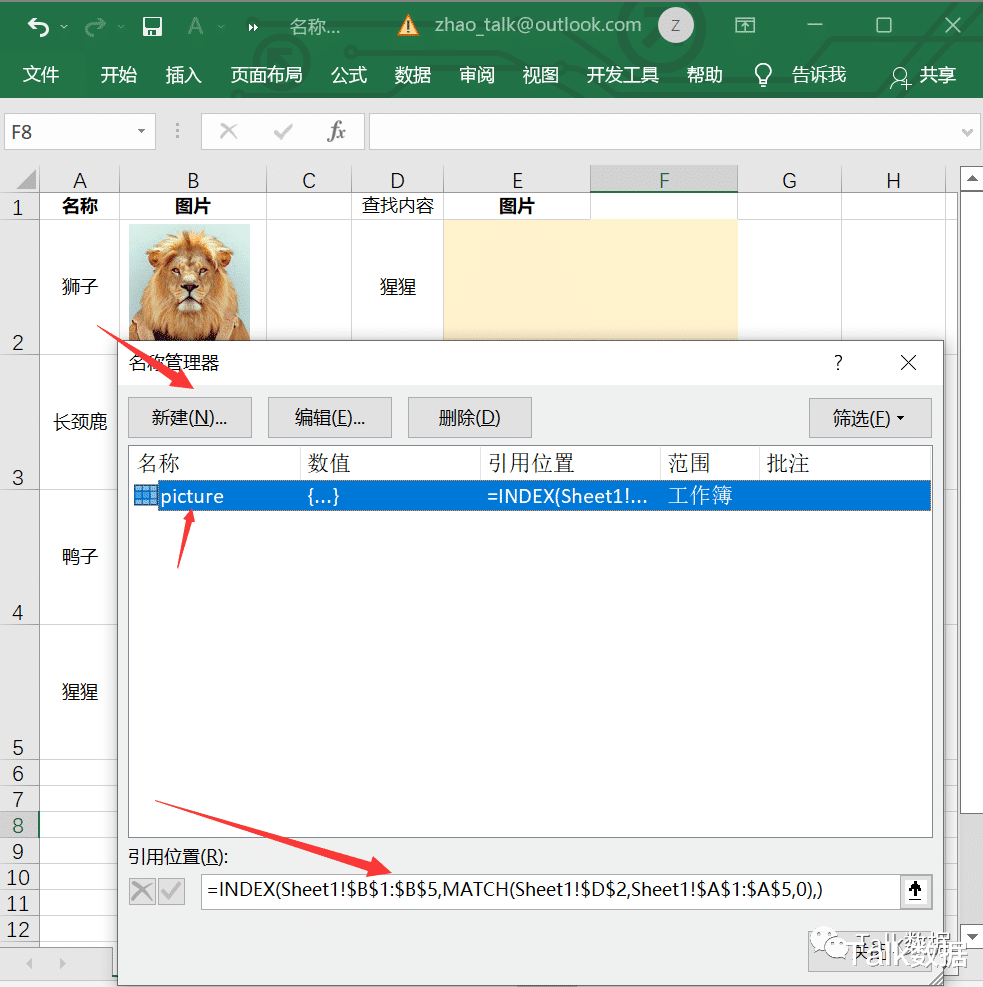
第二步:在名称管理器内新增一个名称 。
点击新建 , 输入相应的名称及公式 。
第三步:点击刚才黏贴的图片并在编辑栏内输入=picture 。
此时 , 当你修改查找内容时就会显示相应的图片 。
当你需要批量设置类似形式的名称时 , 代码会突显的方便一些 。
举个例子:我在F列放置名称 , G列放置名称对应的公式 。 利用代码可以同时生成两个查找图片 。
【AR|Excel不使用代码如何实现图片查找】
相关经验推荐



![忘川风华录开局测试答案大全,开局问题对应角色选项攻略[多图]](http://img1.jingyanla.com/220426/1F0541354-0-lp.jpg)














- USB|USB又改名了,以后我们买数据线终于不怕被坑
- 华为|手机大厂截胡:留给第三方应用商店的时间不多了
- ai|云米AI冰箱21Face 2S,健康生活管家的不二选择
- 小米科技|8499元!索尼高端广角镜头发布:重量不足400克
- 影像芯片|中老年人必学的15个微信使用技巧
- 编程|笃信华为新语言是汉字编程的,可能都学不了新语言编程
- |启明智显分享| 离线语音模块烧录器使用手册
- 小米科技|小米净利润大涨近70%,仅仅三年就不再是雷军口中的“互联网公司”了
- 安卓|光学防抖+67W快充,Redmi K40S加量不加价,新的千元性价比之王?
- vivo|终于藏不住了,vivo官网自爆X Note新机:重新定义大屏旗舰