
截图,这种再寻常不过的事情 。有着很多的软件供我们选择,从直接使用键盘上的 PrintScrenn 按键,到使用 Snipaste 等第三方软件 。不光截图的方式多种多样,从处理截图,到上传截图到网络,都有软件能为你服务 。但是,从截图,到处理截图,再到上传截图,至少需要用到两个软件 。将图片从一个软件传递到另外一个软件,增加了手工工作,影响了效率 。
是的,ShareX 这款软件,从截图,到处理截图,再到上传截图到网络,它都能帮你做到 。除此之外,这款软件还有许多杀手锏功能 。这些杀手锏分别是:
多区域截图 无缝处理截图 自动添加水印以及阴影 自动图床上传 自定义快捷键,并可指派不同的功能
接下来我们来一一介绍 。
别人有的全都有,别人没有的它也有
在托盘中右键点击 ShareX 的图标,就是 ShareX 的大多数功能的集合处了 。在「截图」部分中,从整个屏幕截图,到滚动截图,再到自动截图,ShareX 都能做到,甚至还支持屏幕录制以及 GIF 录制 。不过,ShareX 还有一个杀手锏功能,就是分区域截图 。
有的时候你需要截取托盘内弹出来的几个窗口,但是截图的时候免不了会多处那么几个多余的部分,影响美观 。ShareX 拥有多区域截图功能,那些你不需要的区域,可以直接变成透明 。
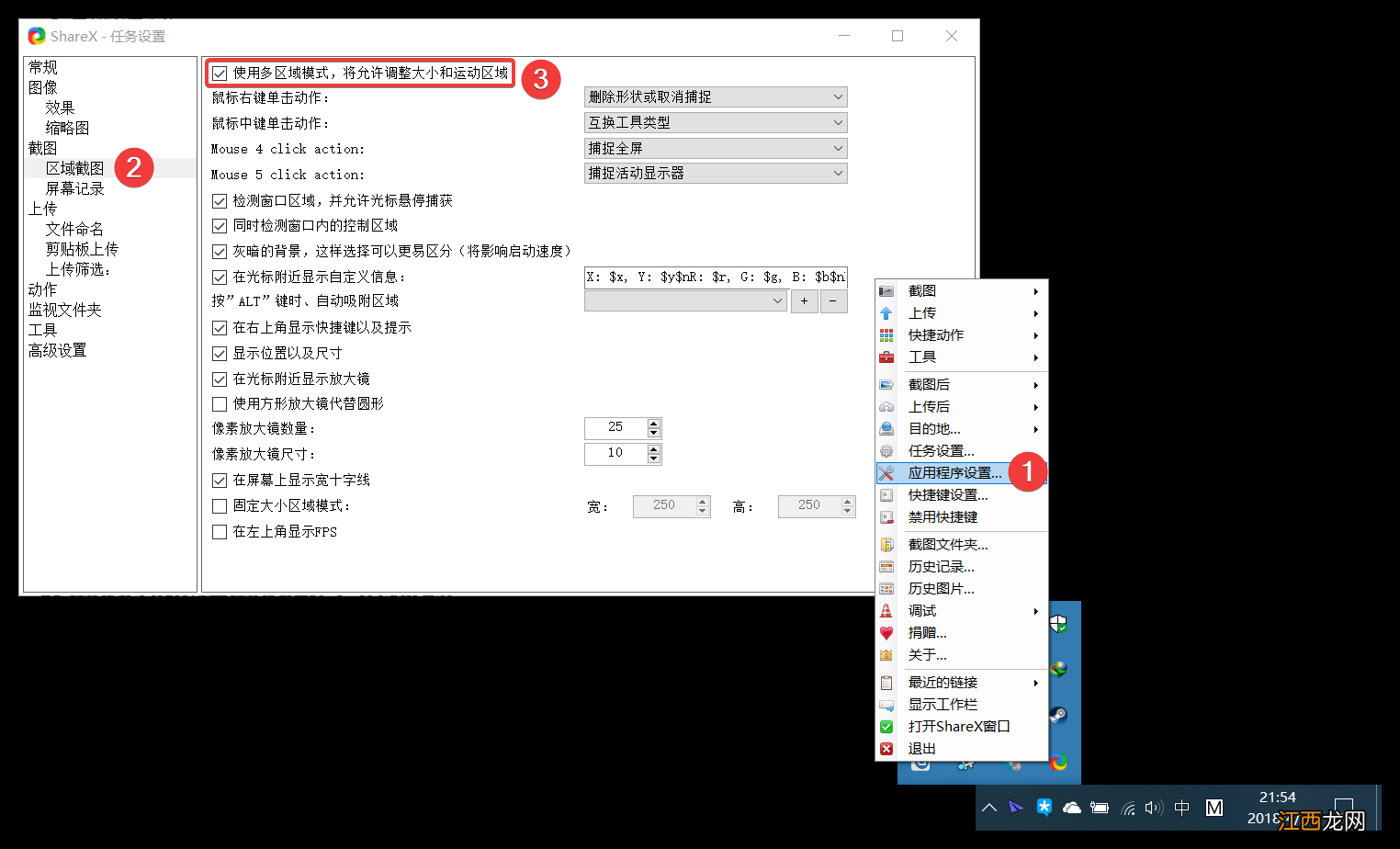
首先,你需要启用这个功能:右键点击 ShareX 图标,点击「任务设置」,在左边「区域截图」中勾选使用多区域模式即可 。
文章插图
接下来,在以后的矩形截图模式中,你可以点击窗口上的各种元素,来选择你要截图的区域 。这样,就完美避免了截图到多余部分的困扰 。上面的这个截图,都是用 ShareX 的多区域截图功能完成的 。
从截图到处理截图的无缝体验
对于一般的软件来说,我们都是先截好图,之后保存到电脑的某个地方,再打开图像编辑软件来进行标注,添加马赛克等操作 。利用 ShareX,我们完全可以跳过中间保存以及用图像编辑软件打开等操作 。
ShareX 截图好之后,会直接将原图传递到内置的图像编辑器 。在这里,你可以对你的截图做各种各样的操作,包括标注,添加文字,添加马赛克等等 。你能想到的,它都能做到 。
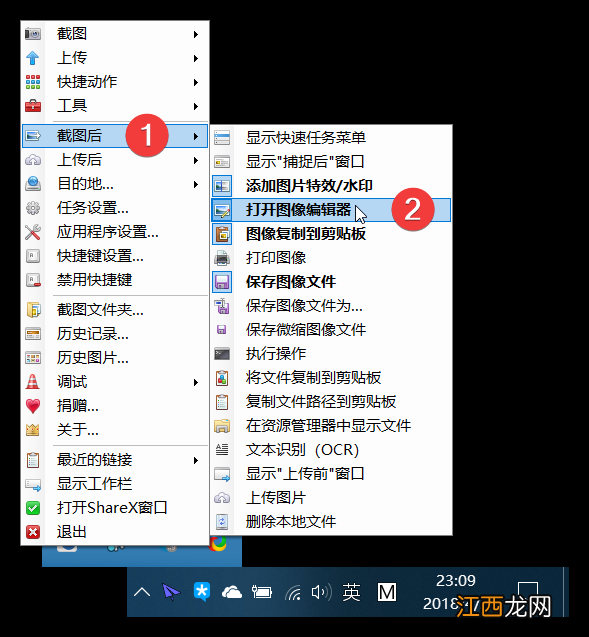
在 ShareX 的右键菜单中的「截图后」菜单打开「打开图像编辑器」选项 。这样,截图完成后,ShareX 就会立即将截图传递到截图编辑器 。这样就可以把图像编辑完成后直接保存 。
文章插图
为你的截图创建工作流
刚才我们在右键菜单中的「截图后」菜单打开了「打开图像编辑器」选项 。恭喜你,你完成了创建截图工作流的第一步 。
在「截图后」菜单中,加粗的选项表示在一张图截好之后,ShareX 需要帮你自动进行什么操作 。进行操作的顺序都是从上往下 。你可以根据自己的需要打开相应的功能 。接下来,我们将学习「截图后」菜单中的「添加图片效果 / 水印」能在截图工作流中帮你做什么 。
为截图自动加阴影,添水印
在《在 Windows 上为图片添加阴影,让截图更好看》中,虽然文中的软件都非常强大,但是有的需要付费,比如 WinSnap;有的却非常臃肿,比如 Ashampoo Snap 。ShareX 作为一款免费的软件,能直接为图像添加水印以及阴影,而且不需要任何手工操作 。
首先,我们要按照以下步骤来设置 ShareX:
右键点击 ShareX 托盘图标、点击「任务设置」 选择「图像」下的「效果」、点击「图像效果的配置」 。
相关经验推荐










- 三星|天玑芯片+三星屏幕,直屏手机售价降低,性价比手机天花板
- 三星|iPhone 14 Pro屏幕由三星独供,其它3款机型屏幕将可能“抽盲盒”
- 一加科技|一加Ace真机曝光:正面屏幕边框很窄颜值不错,背面一般
- 电池|我的6S刚出就买了,用到现在,中间换过屏幕和电池
- 显卡|三星Galaxy S20系列显示问题再现:绿/粉红/紫色直线贯穿屏幕
- |“安卓机皇”也掉价,直降2000元,天花板级别屏幕+12+256GB
- 液晶显示器|是时候淘汰LCD屏幕的笔记本电脑了!谈一谈买OLED屏电脑的N个好处
- 红米手机|红米k50降价,2k屏幕+5500mAh,更具性价比
- 液晶显示器|不要再鼓吹LCD屏幕了,这都是电子垃圾,纯属浪费地球资源
- 小米科技|荣耀X40开始发力,120Hz动态刷新率屏幕加入,天玑8000真的香