
演示环境信息:电脑型号:ThinkPad X250 , 系统版本:windows10,软件版本:windows10 。
步骤:
1、首先打开电脑 , 在菜单栏中搜索“控制面板” 。
2、进入“控制面板”界面 , 找到并点击“用户账户”选项 。
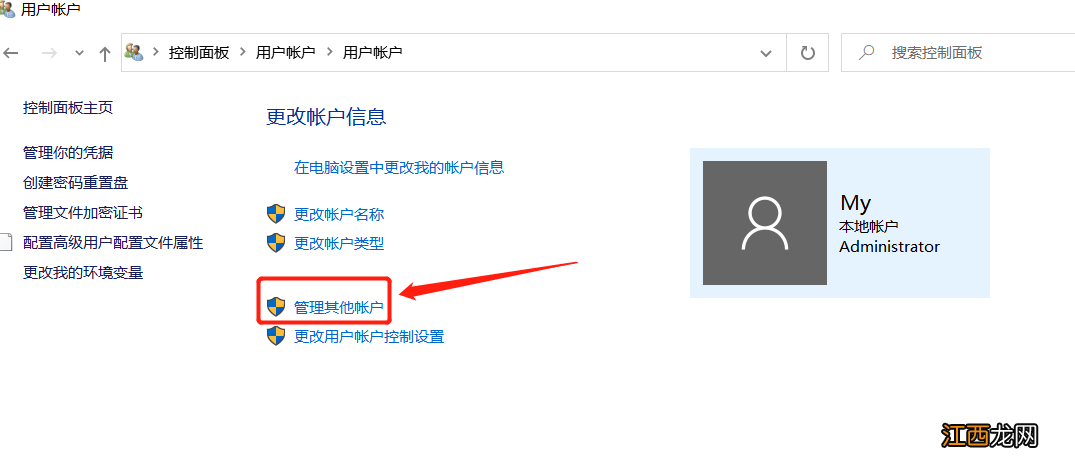
文章插图
4、进入管理账户界面 , 点击本地账户 。

文章插图
5、进入更改账户界面 , 点击“创建密码”选项 。

文章插图
6、进入创建密码界面 , 输入要设置的密码 , 点击“创建密码”完成 。
【电脑上锁怎么设置密码win7 电脑上锁怎么设置密码】

文章插图
相关经验推荐












- 红椒皮蛋拌香菜怎么做 红椒皮蛋拌香菜怎么做的
- 华为手机繁体字怎么改成简体 华为手机繁体字怎么改成简体honor
- 小米手机悬浮窗怎么打开 手机悬浮窗怎么打开
- 三角肌中束和后束该怎么训练 三角肌中束和后束该怎么训练呢
- 华为手机屏幕常亮怎么设置? 手机屏幕常亮怎么设置?
- 苹果12怎么设置满屏拍照片 苹果12怎么设置满屏拍照
- 华为手机怎么设置双麦克风 华为手机的麦克风设置
- 新房装修预算怎么做的 新房装修预算怎么做
- 电脑显示不满屏怎么办 电脑显示不满屏怎么办呢
- 微信走路挣钱怎么弄的 如何用微信走路赚钱