
有的时候我们在编辑素材的时候,会发现里面的画面是镜像的,这个时候就可以在美图秀秀中再次通过镜像翻转功能,将画面进行调整 。美图秀秀镜像功能在哪?美图秀秀镜面翻转怎么弄?下面小编就来为大家介绍一下 。

文章插图
美图秀秀镜像功能在哪?
1、打开美图秀秀app,点击“图片美化”,选择要进行镜面翻转的图片;

文章插图
2、进入图片处理界面,点击“编辑”;

文章插图
3、在弹出的菜单中点击“旋转”;

文章插图
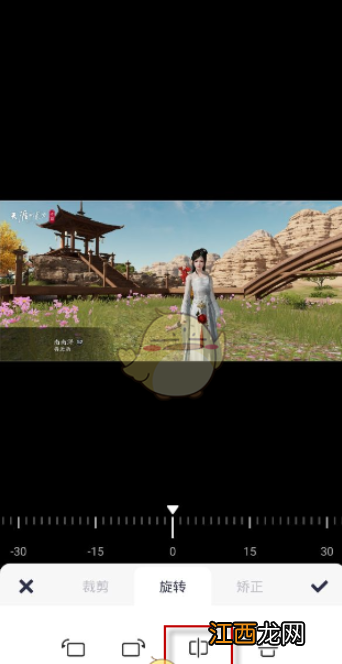
4、点击“水平翻转”;
文章插图
5、即可实现镜面翻转,点击勾图标即可 。
【美图秀秀镜像翻转教程美图秀秀镜像功能在哪】

文章插图
相关经验推荐
















- 画圣诞树教程 美图秀秀怎么画圣诞树
- 具体操作步骤 美图秀秀怎么去马赛克
- 美图秀秀总是显示没有网络
- saas|多次误入“歧途”,美图转型布局SaaS难讲新故事
- 魅族|人美机更美!魅族18s系列“国风”美图引网友甚赞,这些亮点太给力
- 相机|你是拍照废?收藏这篇美图指南,有这几款app就不怕照片不好看了
- 华为鸿蒙系统|娱乐与生产力兼具,OPPOPad精美图赏
- 无人驾驶|能让用户奔走相告宣传新产品,美图做对了什么?
- 华为p50|华为P50 Pocket:心动不止一面,镜像间感知视界流转
- |美图分享NO.8