
很多小伙伴现在都会通过CCTalk来进行直播 , 上课直播操作也是比较方便的 , 功能齐全 。那么cctalk怎么直播上课呢?本文就将为大家介绍cctalk直播的详细操作教程 , 感兴趣的小伙伴们快跟小编一起来看看吧!

文章插图
cctalk怎么直播?
1、打开直播间 , 看到新建 。
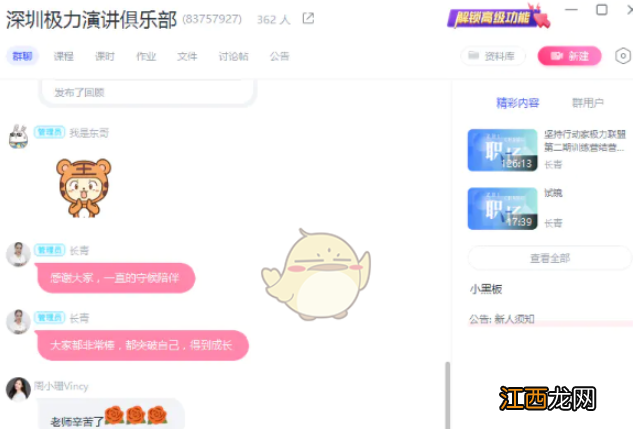
文章插图
2、看到发布预告或者立即直播 , 根据实际情况选择 。

文章插图
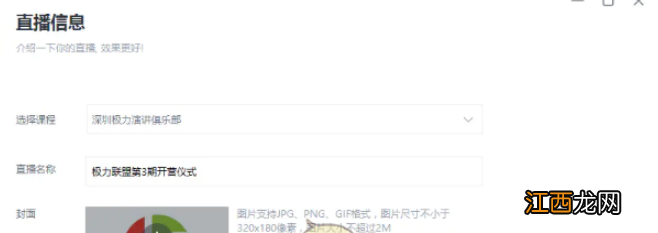
3、打开立即直播 , 对直播进行命名 , 点击下一步 。
文章插图
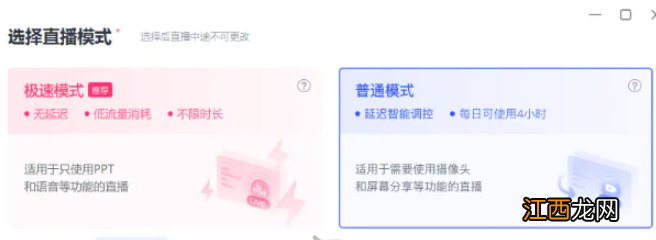
4、出现极速模式和普通模式 , 根据实际需要选择模式 , 以下选择普通模式 。

文章插图
5、选择普通模式 , 并点击下一步 。
文章插图
6、直播前的测试 , 测试自己的麦克风 , 扬声器和摄像头 。

文章插图
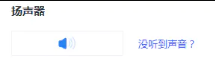
7、点击扬声器 , 看看有没有声音 。
文章插图
8、扬声器正常的情况下 , 点击第6步中的开始直播 , 出现以下界面 , 点击“录制” 。

文章插图
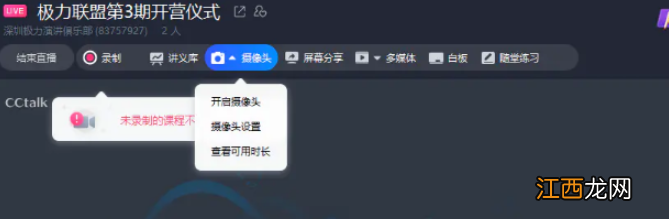
9、用鼠标点击蓝色位置的摄像头 。

文章插图
10、点击“开启摄像头” 。

文章插图
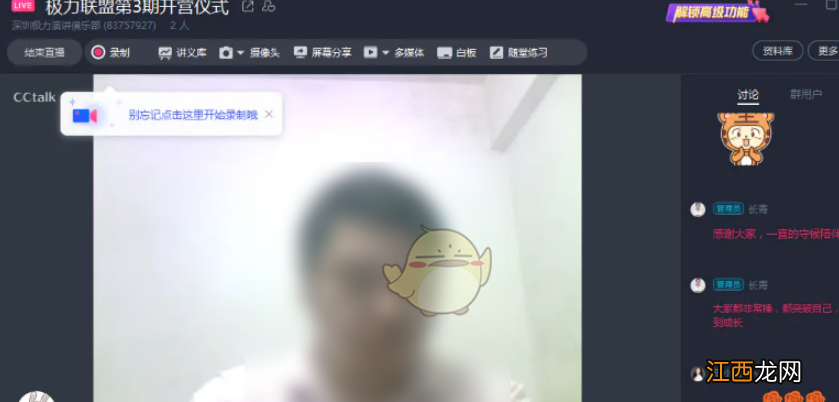
11、摄像头开启后 , 会出现主持人的画面 。

文章插图
12、如果主持人忘记录制 , 在活动正式开始前一定要记得开启“录制” 。
文章插图
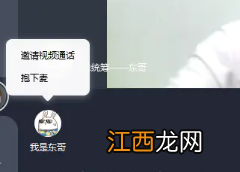
13、直播间创建之后 , 可以邀请参与活动的选手或者嘉宾点击他们界面中右下角的手掌形状的按钮点击上麦 。主持人看到自己的左下角出现如下图标 , 可以点击“邀请视频通话” 。
文章插图
14、邀请上麦后 , 会出现以下场景 , 如果主持人想看到选手(嘉宾)的大图标 , 可以用鼠标点击对方的画面进行切换窗口 。

文章插图
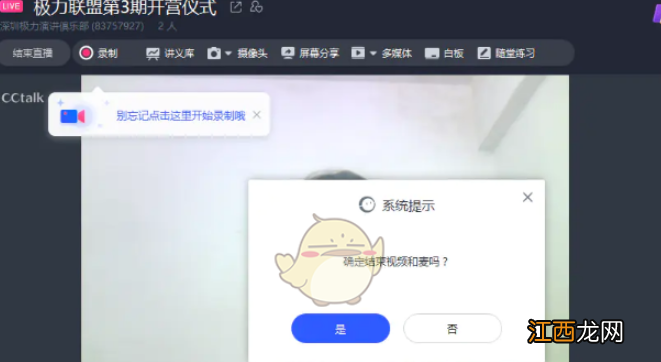
15、选手结束比赛(发言/分享)之后 , 主持人可以按照第13步中的“抱下麦”把对方请下麦 。
如果想让选手单独在窗口 , 主持人可以点击下麦 , 在下面的窗口点击“是” 。
文章插图
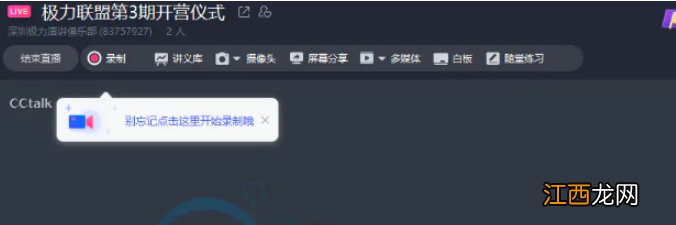
16、选手(嘉宾)发言结束后 , 主持人重新点击“上麦” 。
文章插图
17、点击开启摄像头 。
文章插图
18、主持人再一次回到主持界面 。

相关经验推荐











- 具体操作步骤 腾讯地图怎么添加自己的店铺定位
- 具体操作步骤 支付宝结婚证在哪里看
- word文档求和怎么操作
- 具体操作步骤 腾讯视频会员怎么2人一起用
- 具体操作步骤 剪映怎么添加慢动作
- 具体操作步骤 沈阳智慧医保app缴费方法
- 具体操作方法介绍 小猿搜题如何取消自动续费功能
- 具体操作方法介绍 5g电信营业厅怎么查通话记录步骤
- 具体操作步骤 支付宝扫码领红包的二维码怎么弄
- 具体操作步骤 支付宝实体店银行卡红包怎么用