在我们平时使用手机连接WLAN网络的时候, 如果连接的网络质量不是太好的话, 我们可以手动修改DNS地址l, 来提高网页的解析速度, 具体该怎么操作呢?欢迎大家速来围观我的经验啦 。
工具/原料
- 手机WLAN网络
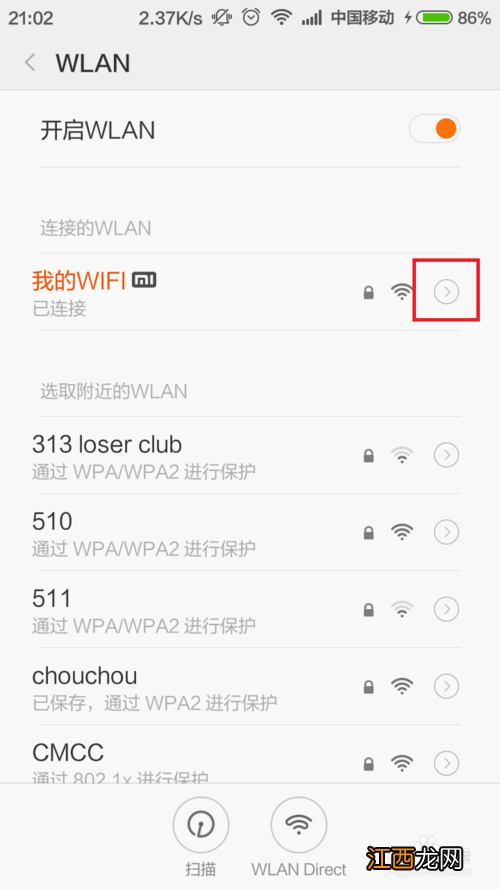
- 首先, 请大家打开手机的WLAN网络连接, 然后连接到当前你所知的WLAN网络, 如下图所示 。 点击连接到的WLAN网络中的三角形标志 。
文章插图
- 【手动修改手机无线网络的DNS地址】 接下来, 我们将打开WLAN网络配置, 我们可以看到这个网络获取到的IP地址, 点击页面中的IP设置选项, 选择“静态”选项 。

文章插图

文章插图
- 接下来, 点击界面中的DNS选项开始进行设置 。 在这里显示的域名设置, 如下图所示:域名1、域名2, 其实就是DNS服务器设置 。

文章插图
- 我们保持IP地址为默认的设置, 即原来的DHCP服务器分配到的IP地址, 然后重点调整DNS服务器, 这里我们将其填写为:180.76.76.46和114.114.114.114, 这两个地址 。

文章插图

文章插图
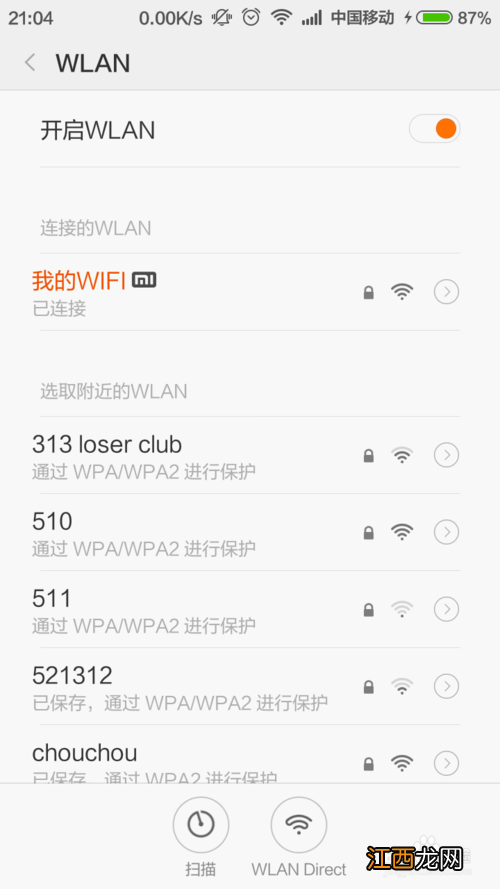
- 填写完毕之后, 点击页面中的右上角“确定”按钮, 以便使我们对网络配置修改生效 。 然后返回到WLAN网络连接主页面, 试试打开网页看看, 上网速度是不是已经有了明显的提升, 小伙伴们赶快试试吧 。

文章插图
文章插图
END