

文章插图
3、进入后点击更改产品密钥 , 如下图所示;

文章插图
4、输入激活密钥:8G7XN-V7YWC-W8RPC-V73KB-YWRDB , 然后下一步 , 如下图所示;

文章插图
5、接着就会提示成功 , 这样就可以将win11家庭版升级win11专业版了 , 如下图所示 。

文章插图
方法二:Win11 KMS命令升级
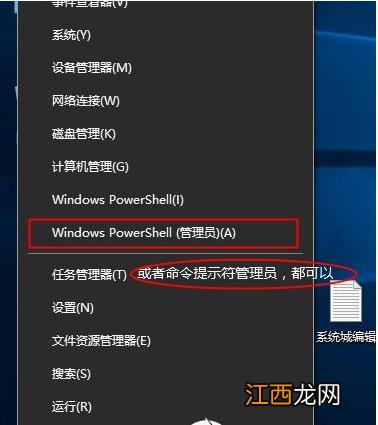
1、鼠标右击左下角开始菜单按钮 , 出现的列表选择“windows powershell(管理员)” 。
文章插图
2、打开命令窗户后输入slmgr /ipk YHYCN-DY6QW-4TQCH-C68XQ-VXMQB 然后回车确定
接着继续输入slmgr /skms zh.us.to 同样回车确定
最后继续输入slmgr /ato 按回系统教程车确定就会弹出提示正在激活 , 接着成功激活就可以了 。

文章插图
方法三:重装Win11专业版
1、首先打开我们的系统之家装机大师工具 。 (注意:使用前请关闭360、电脑管家等杀毒软件)
2、点击我们的【一键重装系统】 。

文章插图
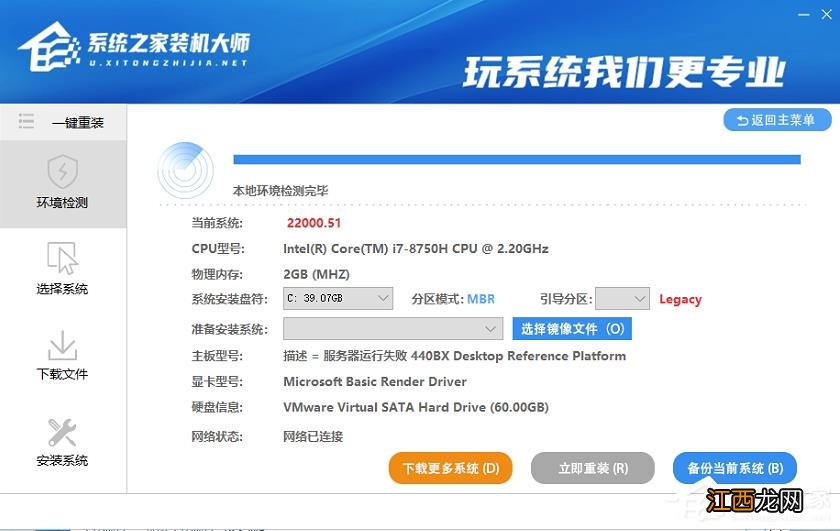
3、进入页面后 , 软件会自动检测我们电脑当前的状态 , 等待系统检测完毕后 , 点击【下载更多系统】 。
文章插图
4、到这里后 , 我们可以选择我们想要安装的系统 , 点击【安装此系统】 。

文章插图
5、之后 , 我们的电脑就会自动进入下载界面 , 之后用户就可以双手离开键盘 , 等待系统全程自动安装了!

文章插图
【怎么升级Win11专业版?Win11家庭版升级专业版的方法】 以上介绍的内容就是关于Win11家庭版升级专业版的具体操作方法 , 不知道大家学会了没有 , 如果你也遇到了这样的问题的话可以按照小编的方法自己尝试一下 , 希望可以帮助大家解决问题 , 谢谢!!!想要了解更多的Windows11技巧请关注win11系统相关内容 。
相关经验推荐




![忘川风华录开局测试答案大全,开局问题对应角色选项攻略[多图]](http://img1.jingyanla.com/220426/1F0541354-0-lp.jpg)












- 刮胡刀不锋利了怎么办?
- 湿气重怎么办 十人九湿一招帮你湿气祛光光
- 得了幻听症该怎么办 幻听症的治疗方法
- 睡不好觉咋办 睡不好觉怎么调理
- 天冷上火,嘴角发炎怎么办?
- 冬天嘴唇干裂起皮怎么办?
- 冬天嘴唇干裂怎么办?巧用蜂蜜护唇
- 脚趾甲嵌进肉里,怎么办?
- 怎么判断水瓶座动心了 水瓶座男生性格爱情观,水瓶座男的感情弱点
- 水瓶座是个很可怕的人 水瓶座的男人怎么样的人,水瓶座很可怕