

文章插图
【win10系统管理员账户被禁用的解除方法】 2、点击命令提示符窗口后并写入“net localgroup Administrators”按回车键或确定 , 此时窗口也会显示“别名:Administrators , 注释:管理员对计算机/域有不受限制的完全访问权成员”(如图)如果只显示Administrator账户 , 就可以解除管理员账户 , 具体解除办法如下:

文章插图
3、在win10中将鼠标移动屏幕右上角 , 然后打开“设置”选项 , 再按住shift键 , 打开“电源”-“重启”;

文章插图
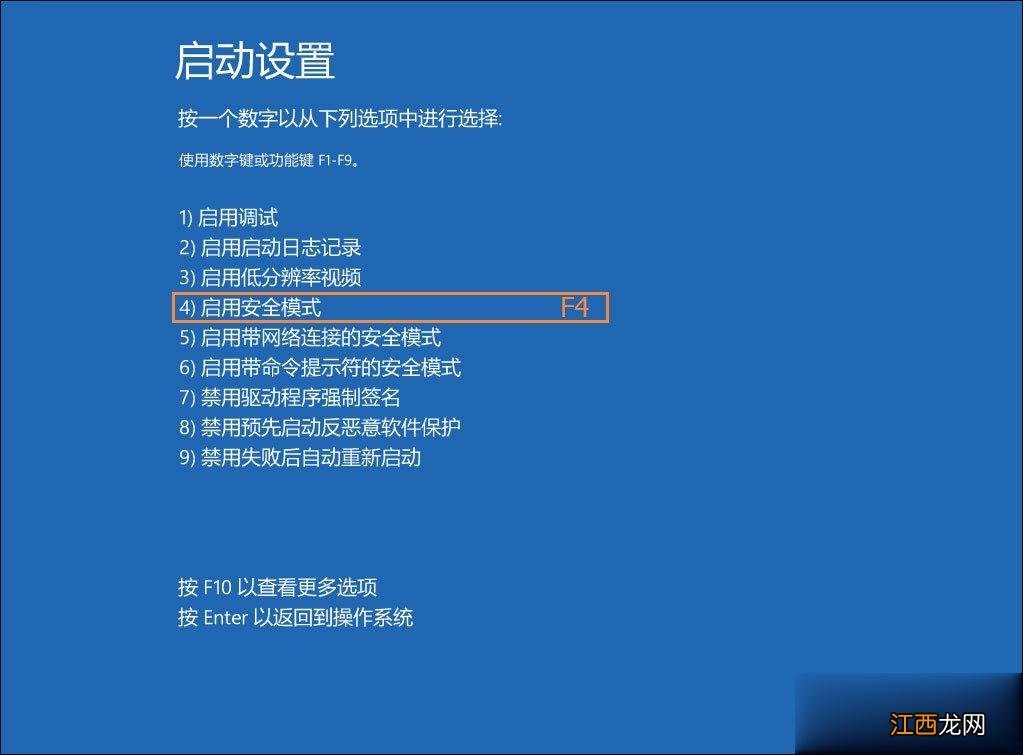
4、重头启动电脑后 , 在出现的界面上选中“疑难解答” , 再选中“高级选项”-“启动设置”-“重启” , 并在启动设置项上选中“安全模式”(F4) , 进入到安全模式中 , 登录的时候 , 咱们就可以看到administrator账户了 , 咱们打开该账户登陆 。

文章插图

文章插图

文章插图

文章插图
文章插图
5、在进入安全模式系统后 , 使用组合键“win+R”点击运行窗口并写入“netplwiz.exe”按回车键或确定 , 调出网友帐户设置窗口后 , 切换“网友”标签 , 并在网友名窗口中双击点击“Administrator”网友 , 调出“Administrator属性”窗口后再切换至“组成员”标签 , 你想授予该帐户何种级别的访问权限?最后当然是选中“管理员(Administrator组)”选项(如下图所示) , 再最后打开“确定”重启电脑便可 。

文章插图

文章插图

文章插图

文章插图
以上便是win10系统管理员账户被禁用的解除方法 , 之所以要在安全模式下进行 , 是由于权限限制解除的时候 , 可以最大大概的放开访问权限 。 碰到同样问题的朋友们不妨参考操作看看 , 下次再运行一些重要程序就不会因为没有权限而无法运行 。
相关经验推荐
















- Win7系统电脑CPU温度过高怎么处理
- win10电脑连不上网怎么办
- 系统之家Win7系统管理员账户名称的更改教程
- win10重装系统教程的详细教程
- 笔记本win8系统程序未响应设置自动关闭的方法
- win10 更新后不能切换输入法怎么办 win10输入法切换不了怎么解决
- 华为鸿蒙系统|谷歌的“鸿蒙”还没出,腾讯版“鸿蒙”就要来了!
- vivo全新系统OriginOS开启新世界的钥匙
- Win7系统搜索不到文件怎么办
- win10给文件夹加密保护文件安全的方法