

文章插图
系统重装win7光盘示例1
2、电脑在插光盘后 , 会自动进入BIOS启动界面 , 由于光盘本身就为第一启动项 , 所以我们无须设置BIOS 。

文章插图
系统重装win7光盘示例2
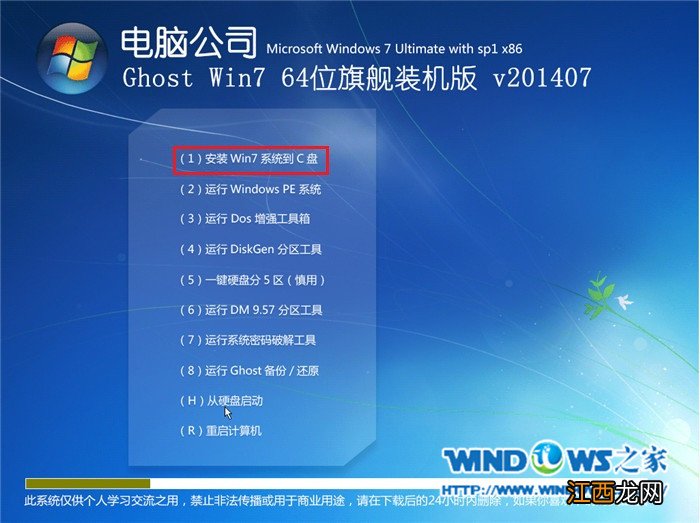
【系统重装win7光盘图文详解】 3.电脑出现下图 , 我们选择C盘光盘重装win7系统即可 , 还没有进行分区的用户要先进行分区 , 如图3所示:
文章插图
系统重装win7光盘示例3
4.系统会自动的进入系统界面 , 我们要等待一点时间 。

文章插图
系统重装win7光盘示例4

文章插图
系统重装win7光盘示例5
5.如若出现下图是 , 我们的系统安装并已激活好了 。 如图6所示:

文章插图
系统重装win7光盘示例6
以上就是小编为大家介绍的系统重装win7光盘的方法了 , 现在大家都已经基本上了解了系统重装win7光盘的方法了吧 , 好了 , 如果大家觉得以上的系统重装win7光盘的方法不错就赶紧学习起来吧 。
相关经验推荐















- 细说win10系统Edge禁用flash player的方法
- 短句子也疯狂敢不敢再逗点 由于本人签名太个性,导致系统直接死机
- 卫生间粪水倒灌解决办法 3楼反水为什么2楼不反,高层2楼排水系统图
- 梦幻西游怎样才能玩好社区系统开放建筑全览
- brt是什么意思?
- 笔记本Win7系统怎么设置回收站大小
- 承载网络无法启动,教你win10系统承载网络无法启动的解决方案
- 联想笔记本32位系统win7
- Win11系统如何更改、删除和添加键盘布局?
- Win7检测硬盘提示ultra dma crc错误计数的解决方法