

文章插图
2、选择好路径后点击“立即下载” 。

文章插图
3、进度条到达100%后就下载完成了 。

文章插图
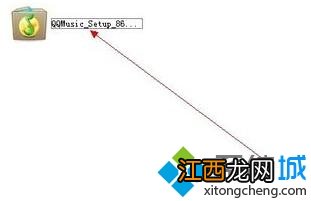
4、双击我们下载好的程序 。
文章插图
5、运行安装程序后 , 点击“下一步” 。

文章插图
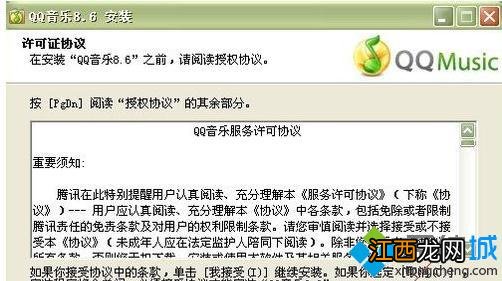
6、这里选择“我接受” 。
文章插图
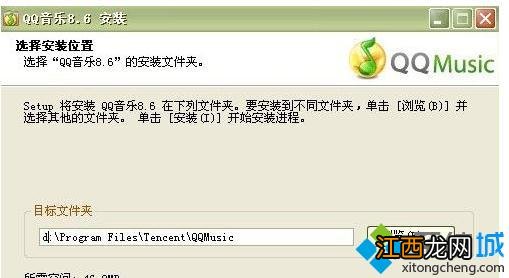
7、这里选择好安装路径后路径 , 单击“安装” , 就可以开始安装了 。
文章插图
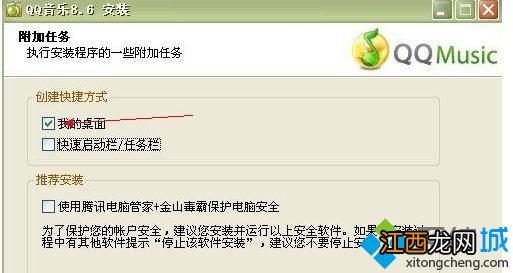
8、这里只勾选“我的桌面” , 单击“下一步” 。
文章插图
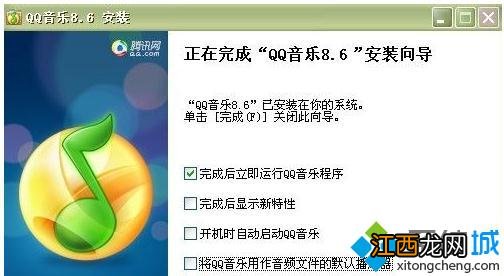
9、点击“完成” 。
文章插图
10、运行QQ音乐后点击“登录” 。

文章插图
11、填写QQ号码和密码 , 点击登录即可 , 当你连续登录5天后 , QQ音乐图标就能点亮了 。

文章插图
【雨林木风xp系统qq音乐图标怎么点亮】 雨林木风xp系统qq音乐图标怎么点亮就为大家介绍到这里了 。 是不是非常简单呢?有同样需求的朋友们 , 都可以动手操作看看!
相关经验推荐










![忘川风华录开局测试答案大全,开局问题对应角色选项攻略[多图]](http://img1.jingyanla.com/220426/1F0541354-0-lp.jpg)






- 从阳宅如何看婚姻不顺 农村看阳宅绝招外遇,阳宅风水化煞180招
- 农村盖门楼的风水禁忌 农村盖房的风水知识,宅基地建房风水禁忌
- 风水房屋方位图 农村盖房子风水图解,住宅风水图解100例
- 农村挑担房图片 农村盖房子风水,盖房子的风水讲究
- 农村房子风水多少年 农村盖房子怎么看风水,农村房宅风水好坏怎么看
- 风水不好的房型图 农村正房和配房的风水图片,农村自建房风水布局
- 农村厢房连正屋设计图 农村正房和配房的风水,农村建房的讲究
- 农村正房与耳房效果图 农村正房几间风水好,三间房怎么设计三室一厅
- 谷雨今天吃什么最好 谷雨吃什么食物最合适
- Ronshen 容声426升变频十字对开门四开门冰箱家用风冷无霜超薄嵌入大容量干湿分储BCD-426WD12FP