

文章插图
win10免费升级教程电脑图解1
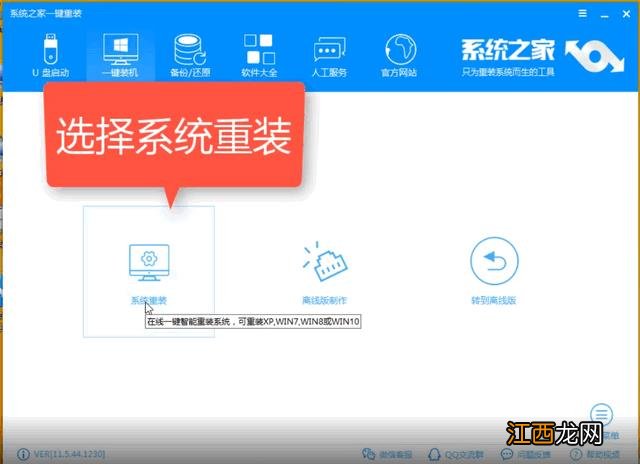
2、选择系统重装 。 系统之家一键重装还有其他功能, 大家可以探索一下
【最全面2019免费升级win10系统方法】
文章插图
2019免费升级win10电脑图解2
3、接下来就开始检测系统安装环境了, win10系统兼容性较强, 基本上现在的电脑配置都可以安装win10系统, 这一步完成后直接点击下一步

文章插图
2019免费升级win10电脑图解3
4、开始选择win10系统, 注意一下系统位数哦

文章插图
win10免费升级教程电脑图解4
5、备份资料界面最好备份一下原版驱动程序, 避免缺少网卡驱动造成上不了的情况, 其他文件备份过就点击下一步, 出现询问窗口界面, 点击安装系统

文章插图
2019免费升级win10电脑图解5
6、等待一会儿win10系统就升级成功啦

文章插图
win10系统电脑图解6
以上就是2019免费升级win1系统的简单方法了, 你学会了吗?
相关经验推荐











![忘川风华录开局测试答案大全,开局问题对应角色选项攻略[多图]](http://img1.jingyanla.com/220426/1F0541354-0-lp.jpg)






- 为什么探索宇宙科普
- Windows|来自国外科技博主,Windows深度用户必备的5款免费软件
- 壶 最强攻略〡2019-2020雪季带你玩转北大湖滑雪度假区!
- cf钻石免费领取网站 cfvip礼包领取系统
- 2019王者荣耀520返场什么皮肤?520返场皮肤最新消息[视频][多图]
- 最好的免费网络上课软件是什么 网上最火的课程
- 楼盘吉凶查询 在线测房子风水,风水免费解答网
- 欺客宰客行业协会先行赔付,到店不满意免费更换渔家!日照渔家乐住宿哪家好
- 三星W2019手机曝光:首次加持后置双摄
- 早餐吃什么营养最全面,了解更多 早餐吃什么营养比较全面呢