
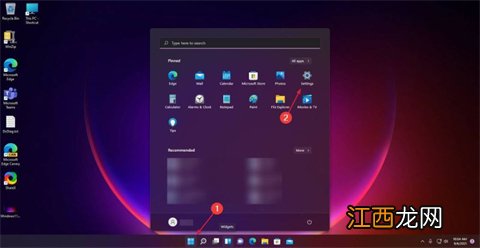
文章插图
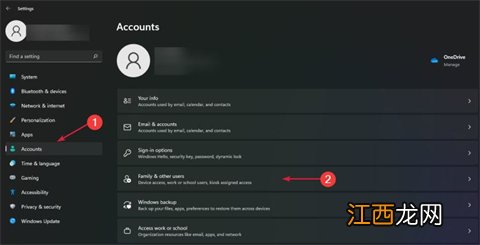
3.从左边选择账户选项, 然后从右边选择家庭和其他用户;
【本地用户是什么?Win11系统删除本地用户的方法】
文章插图
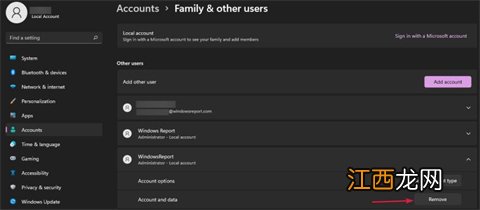
4.转到其他用户部分, 然后单击要删除的用户(WindowsReport在我们的示例中)展开;
5.单击删除按钮删除;
文章插图
6.接下来, 单击删除帐户和数据按钮;

文章插图
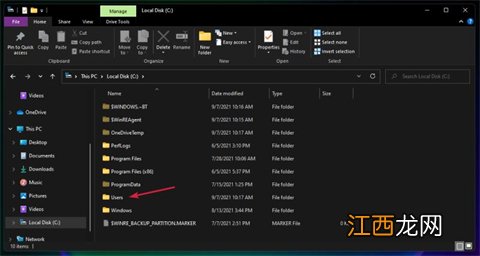
7.按Windows+E键打开文件管理器;
8.单击此PC并双击C:驱动器;

文章插图
9.现在双击用户文件夹;
文章插图
10.右键单击要删除的用户帐户文件夹(WindowsReport), 然后选择删除图标 。

文章插图
以上介绍的内容就是关于Win11系统删除本地用户的具体操作方法, 不知道大家学会了没有, 如果你也遇到了这样的问题的话可以按照小编的方法自己尝试一下, 希望可以帮助大家解决问题, 谢谢!!!想要了解更多的Windows11技巧请关注win11系统相关内容 。 ~
相关经验推荐












- 苹果向Mac用户保证其反恶意软件功能不会监视他们
- 为什么会有流星 形成的原因是什么
- 为什么说地球着太阳转 原因是什么
- 地球和宇宙之间的关系是什么
- 为什么说太阳比地球大 原因是是什么
- 为什么太阳月亮跟人走 原因是什么
- 地球生命诞生是什么原因导致的
- 保护白羊座的是什么星座 哪个星座男最宠白羊女,让所有人都佩服的星座女
- 做饼干的面粉是什么粉,不了解的,快来 饼干用什么粉增色
- 做饼干要准备哪些材料,此文用户非常大 做饼干需要什么材料