

文章插图
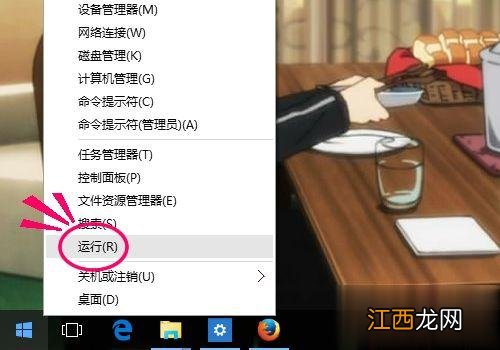
1、首先右键开始菜单图标选择[运行];
文章插图
2、打开运行窗口输入"Regedit",通过此命令打开注册表管理器;

文章插图
3、打开注册表管理器接下要怎么做呢?先从HKEY_CLASSES_ROOT开始展开;

文章插图
4、然后一路下来展开到如下位置,HKEY_CLASSES_ROOT\Directory\Background\Shellex\ContextMenuHandlers;

文章插图
5、由于每台电脑的设置不一样,ContextMenuHandlers可能会出现几个项目;
不管有多个项目都好,你只需要保留New这一项就够了,其他就通通给删除

文章插图
6、删除多余的键后再右键桌面度试,不在状态的右键桌面菜单瞬间回来了 。

文章插图
【Win10桌面点右键一直卡顿转圈怎么解决】 如果你在Win10系统桌面点击右键很久才弹出菜单,不妨参考教程设置,很快问题就解决了 。
相关经验推荐















- win10搜索框没反应怎么办 win10电脑搜索框点击无反应如何解决
- win10系统安装缺少iso文件的解决方法
- onedriver图标消失,教你win10任务栏onedriver图标消失的找回教程
- 办公桌放哪个位置风水好 办公室的方位风水有没有说法,办公室方位风水图解
- 办公室办公桌摆放方位 办公室招财风水布局,财务办公室风水布局图
- 办公桌放在办公室哪个位置好 办公室开门和办公桌位置,办公室的座位及办公桌的安排
- 一个办公室最好的位置 办公室座位墙角煞,女生办公桌旺事业的风水摆件
- 财务办公室风水布局图 办公室布置风水,女性办公桌上摆放风水防小人
- 办公室办公桌摆放方位 办公室布局风水禁忌,财务办公室风水布局图
- 6人办公室风水座位图 办公室布局 座位,办公室的座位及办公桌的安排