

文章插图
2、进入到pe系统桌面后 , 双击打开“u启动PE一键装机”图标 , 工具在被打开后会自动查找对应符合要求的系统安装文件 。 如下图所示:

文章插图
【u启动u盘pe怎么安装系统详细图文教程】 3、在弹出的窗口中找到我们存放在u盘中的“win7 iso镜像文件” , 然后单击选择 , 此时工具会自动分析并加载出“win7 iso镜像文件”中的win 7 gho映像文件 , 如下图所示:

文章插图
4、接下来要开始选择磁盘分区将系统安装在其中 , 在这里我们选择“c盘”磁盘分区 , 然后点击“确定”;如下图所示:

文章插图
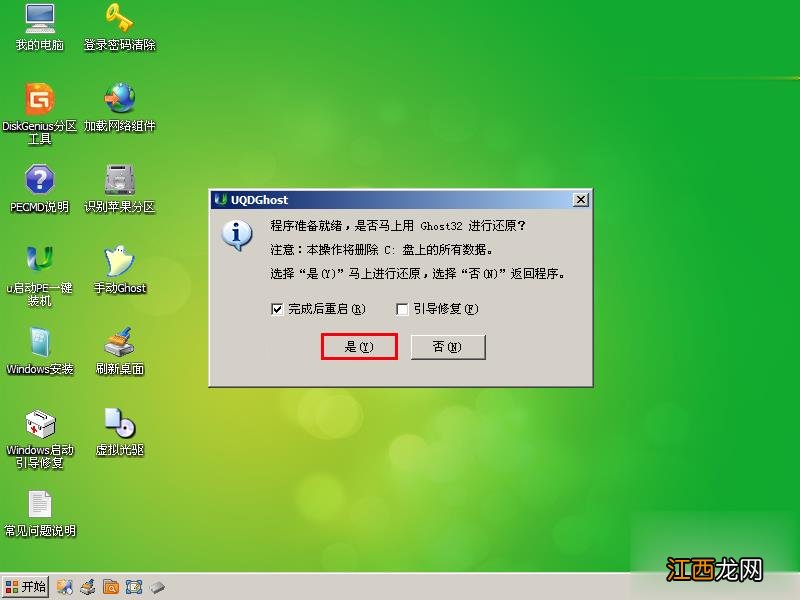
5、点击确定后 , 会弹出一个窗口 , 在其中我们保持默认选择 , 直接点击“是”即可 , 如下图所示:
文章插图
6、此时工具正在将系统镜像文件释放到所选择的硬盘分区中中 , 耐心等待此过程完成后重启电脑即可 , 如下图所示:

文章插图
7、重启电脑之后 , 电脑会自动执行后续的系统安装 , 此时我们无需再进行任何操作 , 等待一切系统安装过程结束后再次重启电脑 , 见到如下图的欢迎界面即可 。 如下图所示:

文章插图
至此 , u启动u盘pe怎么安装系统的详细操作方法小编就介绍到这里了 , 还在学习在pe系统中安装系统的朋友可以参考今天小编和大家所分享的pe怎么安装系统教程进行学习安装 。
相关经验推荐






![忘川风华录开局测试答案大全,开局问题对应角色选项攻略[多图]](http://img1.jingyanla.com/220426/1F0541354-0-lp.jpg)











- 白球鞋怎么清洗才不会变色?
- 盘点各类冬装清洗小窍门
- 女生的小内内怎么清洗最健康?
- 毛衣袖口穿松了怎么办?
- 棉鞋应该怎么清洗?棉鞋可以洗吗?
- 盘点各种冬天衣服清洗的技巧
- 羽绒和羽绒棉应该怎么区分?
- 回南天衣服晾不干怎么办?
- 办公室布置风水 居家办公风水,办公室怎么布局风水好
- 衣物上的咖喱渍怎么去除?咖喱渍的去除方法