

文章插图
2、win+r键 , 弹出运行框 , 输入gpedit.msc , 打开本地组策略编辑器--计算机配置--管理模板--系统--硬盘NV缓存 , 右边4个未配置的“关闭” , 都点上启用 。 ok , 重启 。

文章插图
方法二:适用于切换窗口时候,用微软拼音打字瞬间,打开开始菜单时候 , 可减少卡死情况 。 #f#
右键"我的计算机"--"属性",如下图所示,高级系统设置--高级--性能中的"设置",去掉三个动画效果就可以(窗口最大化最小化动画(放大缩小,切换窗口时)\控制元件动画(输入拼音时) askbar动画(打开开始菜单时))

文章插图
方法三:玩游戏以及方法二出现的情况可用
在C:\Windows\System32下找到dwm.exe程序
右键属性---安全会看到如图情况,左边红框中的两个"应用"选项对dwm.exe的权限为"read".需要我们将其调成右边的样子.
方法为点击高级, "所有者"改成adminstrators(就是当前用户),你成为所有者后就可以对下面的进行修改,然后点击下面的修改权限,就可以对蓝框中的权限进行修改了.
程序对dwm.exe的访问权限提高后,就不会出现卡屏的情况.测试的<坦克世界>切换不会卡屏(如果不设置,换车和载入场景,全屏切出后再切入,都会卡死).<英雄联盟>的可以试一下

文章插图
方法四:适用于“服务主机:本地系统(网络受限)”的进程磁盘占用率非常高的

文章插图
1、通过右键“我的电脑” 选择“管理” , 系统自动跳转计算机管理 。

文章插图
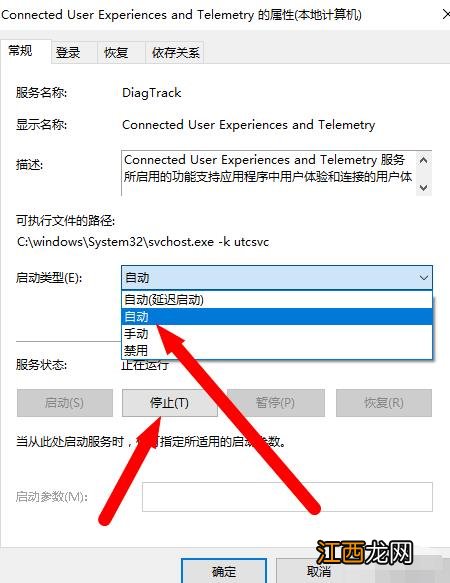
2、打开“服务和应用程序”====》“服务” 找到名为“Connected User Experiences and Telemetry”的服务

文章插图
3、右键该服务 点击“属性”

文章插图
4、更改“启动类型”为“禁止” 并且停止该服务 , 然后应用 , 确定
文章插图
5、设置完之后 , 在查看任务管理器 你会发现好很多!不在卡了

文章插图
【win10电脑莫名其妙卡死怎么办】 以上就是解决win10电脑莫名其妙卡死怎么办的介绍了 , 希望帮助到你
相关经验推荐













- HP 惠普无线金属鼠标s4000微声轻薄便携笔记本电脑 铝合金办公鼠标 1600DPI一键调节 银白色
- 电脑省电模式怎么设置
- 办公桌上物品摆放正确图 格子间办公桌摆放风水正确图,电脑桌摆放风水正确图
- 新电脑到手怎么做 入手新电脑的使用攻略大全集
- 电脑故障判断与维修流程图 解决大部分电脑问题
- WIN10系统提示:无法打印,似乎未安装打印机
- 电脑网络连接正常但无法上网的解决办法
- 电脑提示“虚拟内存不足”的原因及解决办法
- 电脑不能正常开机 如何判断是电源坏了
- 用Win10全屏玩LOL总是显示任务栏怎么办