

文章插图
方法一、【百度电脑专家】一键修复
【笔记本Explorer.exe应用程序错误修复教程】 建议下载并安装【百度电脑专家】, 打开【百度电脑专家】, 在搜索框内输入“Explorer总是报错”, 在搜索结果里面选择【立即修复】, 修复完成后重启电脑检查一下是否正常了:

文章插图
方法二、重置Internet Explorer设置#f#
1、打开IE浏览器, 找到【工具】图标, 打开【Internet 选项】:

文章插图
2、选择【高级】, 点击【重置】, 然后勾选【删除个性化设置】, 点击【重置】, 后续按提示操作即可:

文章插图
方法三、注册DLL组件
1、使用快捷键“Win+R”弹出【运行】, 输入“cmd”, 点击【确定】:

文章插图
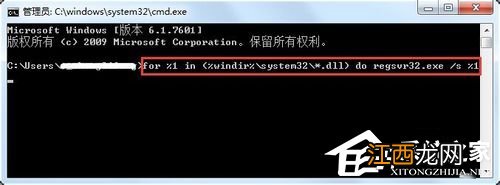
2、在命令提示符下输入:
for %1 in (%windir%\system32\*.dll) do regsvr32.exe /s %1
如果怕输入错误的话, 可以复制这条指令, 然后在命令提示框按鼠标右键使用“粘贴”功能, 然后回车 。 在飞速滚屏完全静止前, 别着急启动其他程序, 先耐心等一会儿 。 如果出现什么提示, 就按确定 。 运行完之后你的问题就会解决了:
文章插图
上述就是笔记本Explorer.exe应用程序错误修复教程介绍了 。 很多人遇到Explorer.exe应用程序错误, 还没有找不到具体原因就乱杀毒或者重装系统, 这样既浪费时间又麻烦, 有时还不一定能解决问题 。
相关经验推荐












- 笔记本充电器可以托运吗
- 笔记本|一亿像素+12GB+512GB仅售2499元,多次卖到“断货”,友商良心了
- 笔记本设置不休眠的方法
- 笔记本电脑重装xp系统教程
- 联想笔记本win7 32纯净版系统最新推荐下载
- HP 惠普无线金属鼠标s4000微声轻薄便携笔记本电脑 铝合金办公鼠标 1600DPI一键调节 银白色
- 中英对照 恋恋笔记本经典台词
- 笔记本|很多人都看好战神Z8-DA7NP?仔细研究之后,它的优势确实很多!
- 笔记本设置连接WIFI的方法
- 笔记本电脑上添加SSD固态硬盘教程步骤