
文章插图
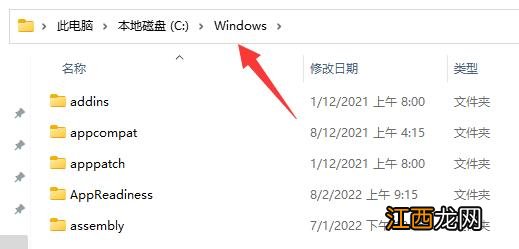
2、再进入“System32”文件夹下的“GroupPolicy”文件夹 。
【Win11组策略如何恢复默认设置?Win11组策略恢复默认设置的方法】

文章插图
3、进入后 , 点击上方“查看” , 选择“显示”中的“隐藏的项目”(如果已经显示了不需要再点)

文章插图
4、显示后 , 选中其中所有文件和文件夹 , 将他们删除 。

文章插图
5、删除完成后 , 右键开始菜单 , 打开“运行”

文章插图
6、最后输入“gpupdate /force” , 回车运行就可以让组策略恢复默认设置了 。

文章插图
相关经验推荐














- Win11系统提示d3dx9
- 《英雄使命:硬汉》评测:回合制策略生存[多图]
- 炉石传说狗头人版本王子贼卡组推荐[图]
- 情侣游戏签名一组
- 村民委员会是我国的什么组织
- 惠字怎么组词
- Win11任务栏卡死怎么办?Win11任务栏卡死解决方法
- TPM 无法在 Win11 中初始化怎么办
- Win10电脑提示“依赖服务或组无法启动”如何解决
- 世界卫生组织公布的全球十大垃圾食物