

文章插图
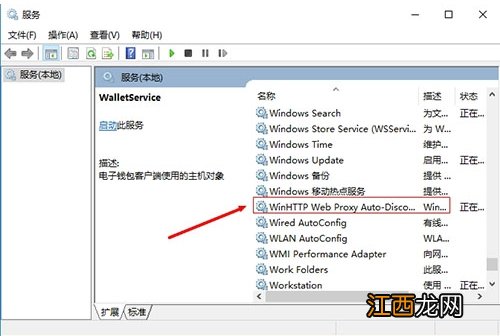
【dhcp服务器无法启动,浅析win10系统dhcp服务器无法启动的解决方法】 2、在服务界面找到 WinHTTP Web Proxy Auto-Discovery service 服务双击打开;如图所示:
文章插图
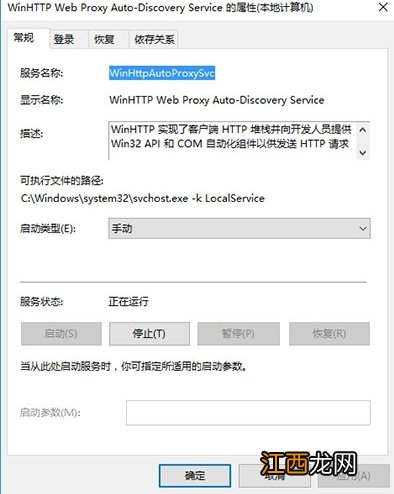
3、在WinHTTP Web Proxy Auto-Discovery service服务界面, 确保该服务已启用, 若未启用的话将其启用;#f#
文章插图
4、然后点击“登录”选卡, 选择“此帐号”--》本地服务, 将下方两个密码框中的密码全部删除, 点击确定;如图所示:

文章插图
5、接着在服务界面双击打开 DHCP Client 服务, 同样, 切换到“登录”选项卡, 选择“此帐号”--》本地服务, 将下方两个密码框中的密码全部删除, 点击确定;如图所示:
以上便是关于win10系统dhcp服务器无法启动的解决方法介绍了, 如果有用户也碰到了以上问题可以参考上述方法步骤进行解决哦, 希望本篇教程对大家有所帮助 。
相关经验推荐
















- Win8无法连接iPhone的解决技巧
- 工作组计算机无法访问,教您无法访问工作组计算机怎么办
- Chess Rush网络异常进不去怎么办?无法连接服务器解决方法[视频][多图]
- TPM 无法在 Win11 中初始化怎么办
- Win10电脑提示“依赖服务或组无法启动”如何解决
- 高通骁龙|为什么游戏手机现在都采用骁龙8处理器?原因让人无法反驳
- 情侣微信说说一对简短高级感
- 无法打开此应用,win10碰到无法打开这个应用的解决方法
- 教你win10系统localhost无法打开的解决教程
- cf您的登陆信息有误掉线 cf与服务器断开连接