文章插图
2、然后随便键入一些内容(已有文字请跳过这一步) 。 如图所示:
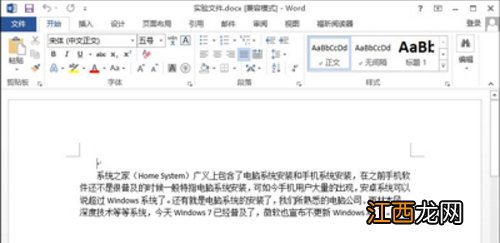
文章插图
3、接着把要更改的文字选中 。 如图所示:

文章插图
4、然后右击鼠标 , 点击文字方向 。 如图所示:

文章插图
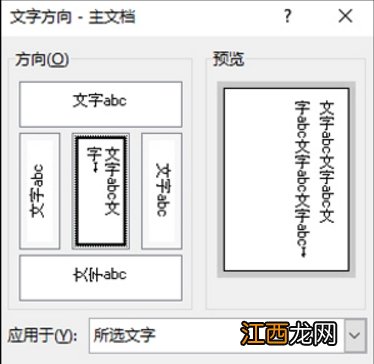
5、接着选择你要的竖排形式 。 如图所示:

文章插图
6、然后点击“确定” 。 如图所示:
文章插图
7、文字改成竖的排列成功 。 如图所示:

文章插图
【word文档怎么设置,教你win10系统word文档设置文本排列教程】 以上便是win10系统word文档设置文本排列教程介绍了 , 如果用户们不知道怎么设置文字排列 , 可以参考以上方法步骤进行操作哦 , 希望本篇教程对大家有所帮助