
文章插图
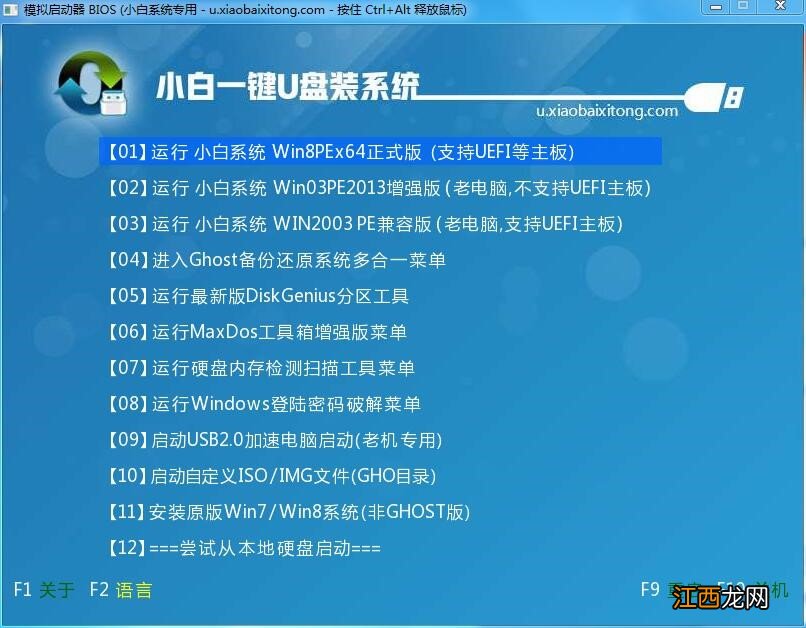
u盘装系统win7图文教程图1
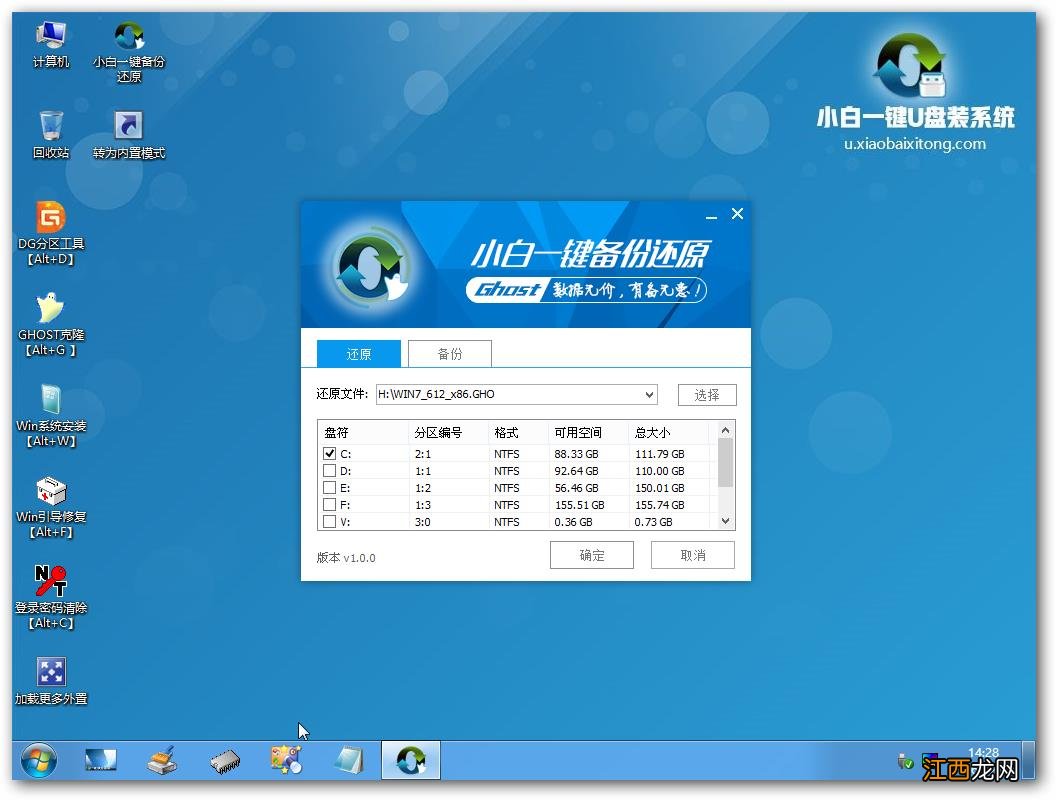
2、在弹出的pe装机工具中选择win10系统镜像安装在c盘中,然后点击确定,如下图所示:
文章插图
u盘装系统win7图文教程图2
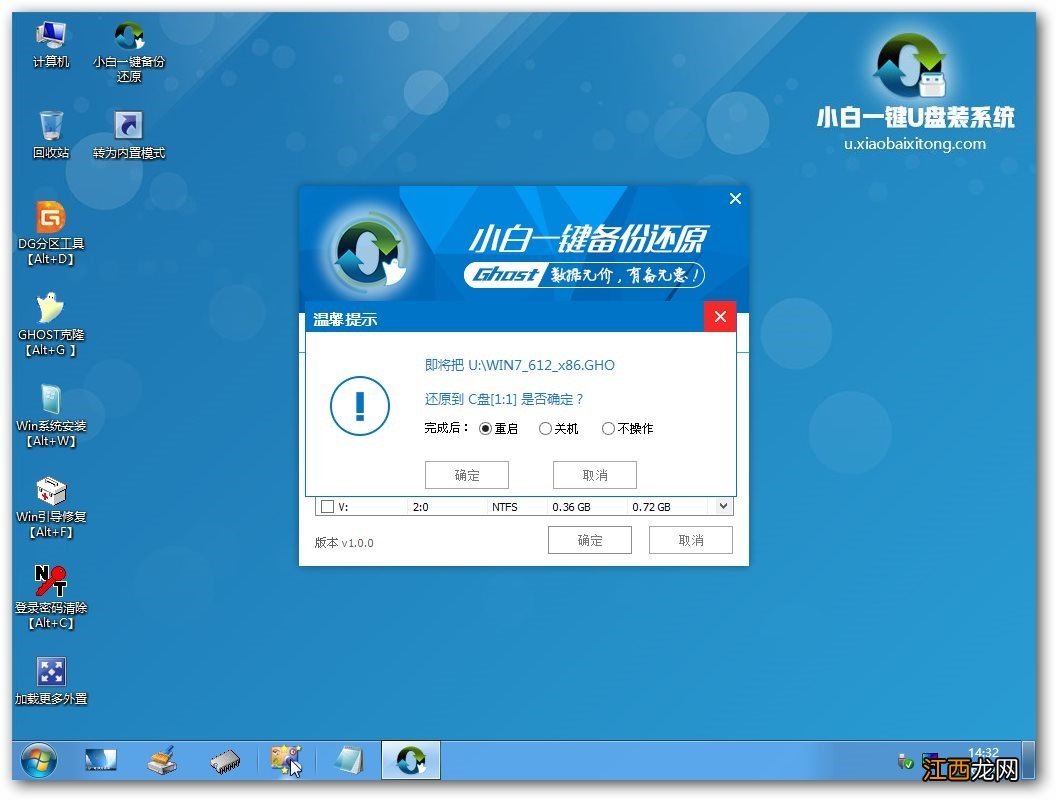
3、在弹出询问提示窗口中,直接点击确定按钮即可,如下图所示:
文章插图
【u盘如何装win7系统】 u盘装系统win7图文教程图3
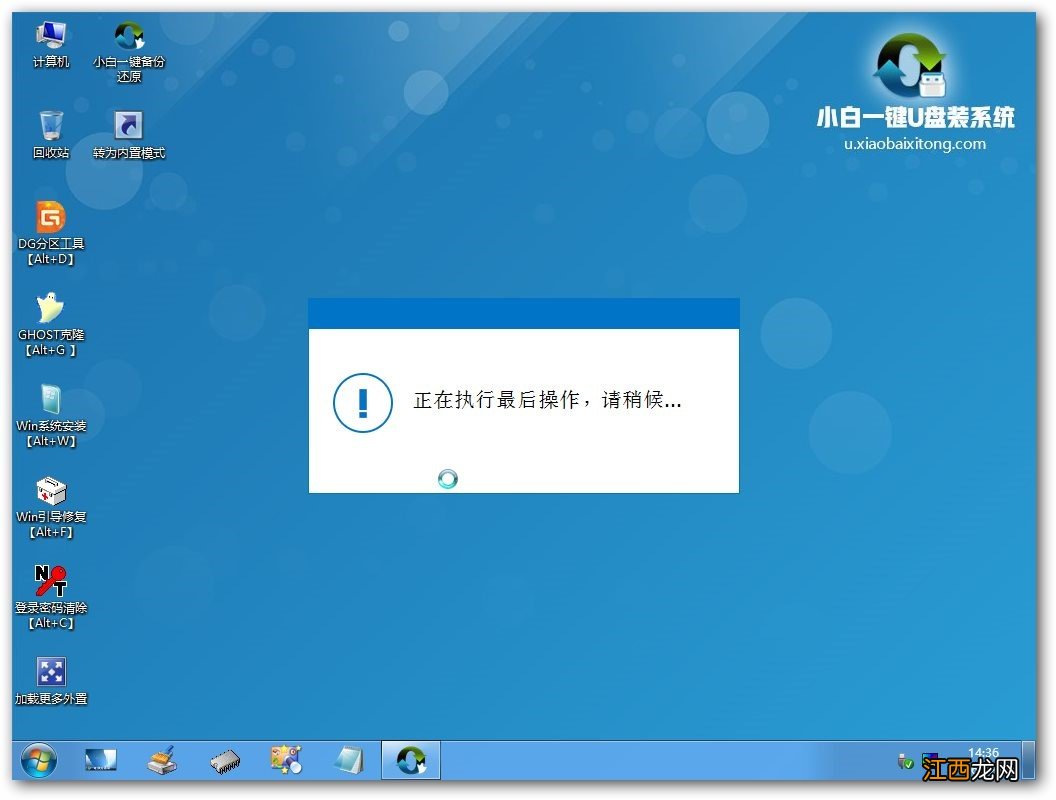
4、系统还原成功后会重启计算机,再进行运行程序安装,如下图所示:
文章插图
u盘装系统win7图文教程图4
5、等待磁盘格式化完成进行win10系统后续安装,将会进入到帐户设置窗口,如图所示:

文章插图
以上便是u盘如何装win7系统的介绍了,u盘装系统win7图文教程到这里也全部结束了,好了,如果你的电脑中毒了,而你又不清楚重装系统的方法,同样也可以使用u盘装win7的方法来操作 。
相关经验推荐












- 本系统的安装方法采用小白软件实现一键升级
- 教你使用u盘win10重装win7教程
- 苹果笔记本电脑无法设置U盘启动的解决教程
- 清蒸螃蟹如何清洗
- 如何正确使用刻度吸量管
- 如何区分燕窝真假
- 如何看自家风水 家居风水,家居风水10大禁忌及解决方法
- 额头长痘痘吃什么调理最好?额头长痘痘如何食疗,我来告诉你结果
- 推荐给大家超超超级棒哦 音质很赞而且颜值也很高比心心店家非常好 拍错了颜色 店家都包好了还给我换了 大爱包装很漂亮
- 有什么好用的装修软件?好用的装修软件推荐