
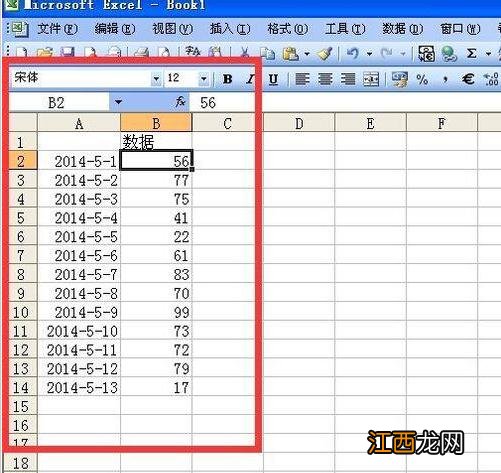
文章插图
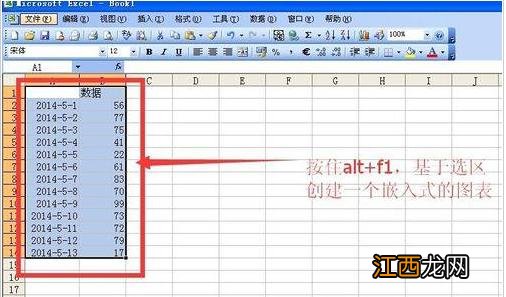
2、选中数据区域 按住alt+f1或者f11 , 插入一个图表页
文章插图
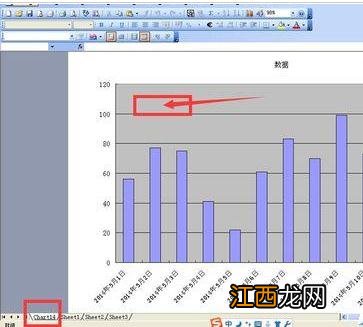
3、右键单击箭头所示位置 选择 位置 选项
文章插图
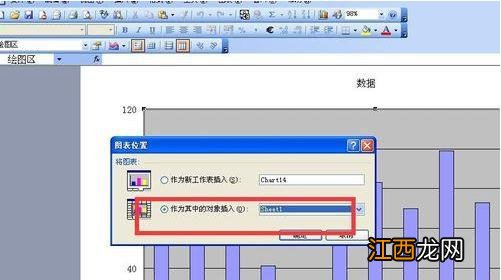
4、选择作为其中的对象插入
文章插图
5、插入的效果如下
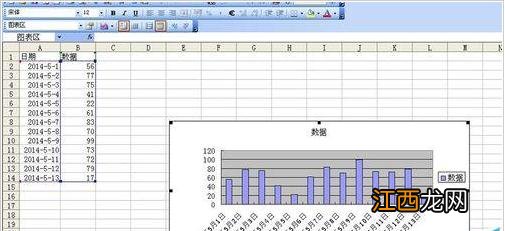
文章插图
6、删除如图所示单元格区域 , 图表中的数据系列也自动消失
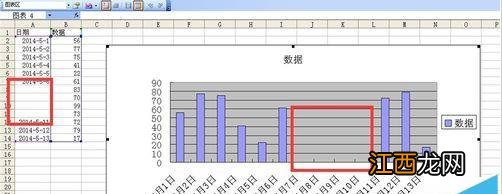
文章插图
7、右键单击此处 选择图表选项

文章插图
8、点击坐标轴选项卡 将自动改为分类 如下图所示
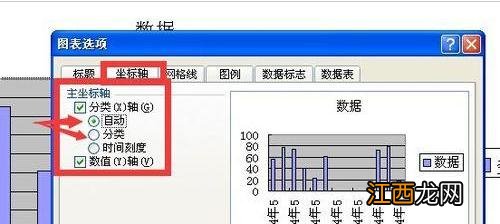
文章插图
9、然后点击确定 效果如下 删除的日期已经不见了
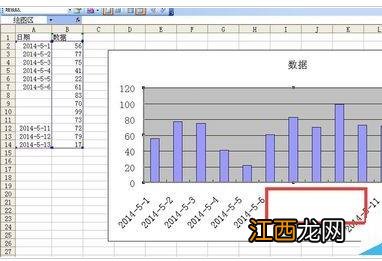
文章插图
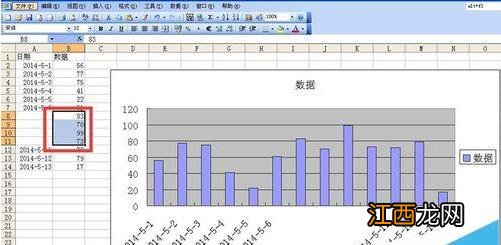
10、删除如下图所示 已经删除日期右侧的数据
文章插图
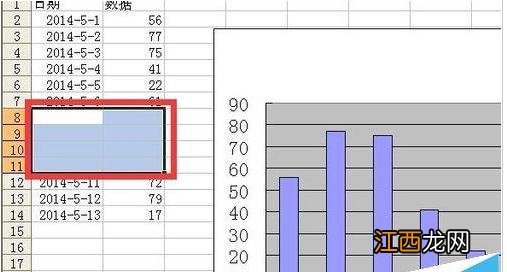
11、然后将这部分单元格删除 下方单元格上移
文章插图
12、最终效果如下图所示
【excel图表坐标轴空白日期的去掉方法】

文章插图
相关经验推荐













- excel|仿制迷你折线图,增加横坐标轴功能
- excel|用Vlookup太笨,筛选太慢!这才是No.1的Excel表格核对技巧
- 华为|Excel 大量重复录入,累死还容易错,一定要学会这样设置简化工作
- excel|大V曝光华为Mate X3配置,折叠屏市场再次燃起来了
- Excel拆分和合并文本的步骤
- vivo|功能键Ctrl在Excel中的10个应用技巧,提高效率,拒绝加班
- 电脑中excel打印没有表格线的解决方法
- 如何快速学会制作PPT逻辑图表
- Excel表格太大,无法打印在同一页怎么办?
- 学会Excel打印技巧,打印方便又省纸