

文章插图
win7如何关闭防火墙?
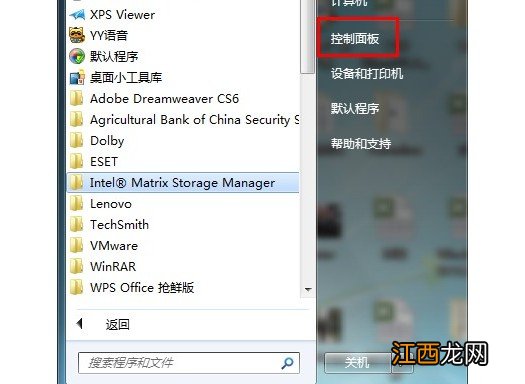
1、 点击win7系统开始菜单 , 选择打开控制面板
文章插图
2、 进入控制面板后 , 找到并打开系统和安全

文章插图
3、 接着 , 我们继续选择并打开windows防火墙

文章插图
4、 然后 , 找到并打开“打开或关闭windows防火墙”选项

文章插图
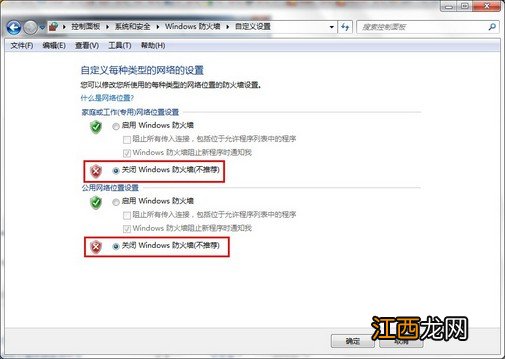
5、 最后 , 在“家庭或工作(专用)网络位置设置”和“公用网络位置设置”选项中 , 设置关闭windows防火墙即可
文章插图
Win10如何关闭防火墙?
1、 进入Win10系统桌面 , 右键选择“属性”页面

文章插图
2、 进入电脑属性页面后 , 点击打开“控制面板主页”

文章插图
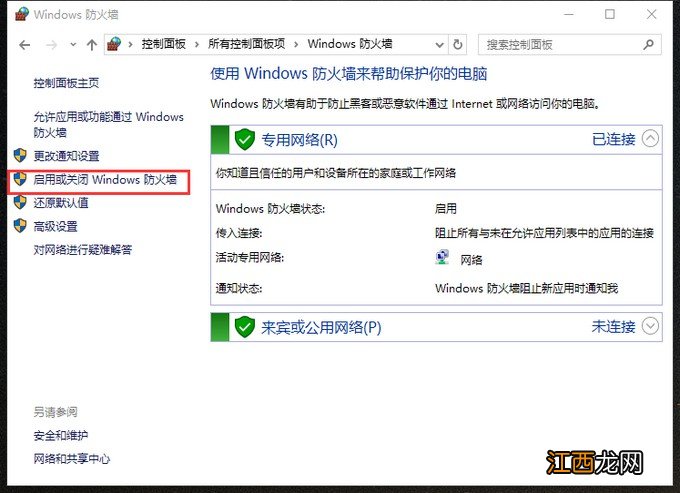
3、 在控制面板中 , 找到并打开“Windows防火墙” , 继续点击点击左侧“启用或关闭Windows防火墙”
文章插图
4、 最后 , 我们就可以设置关闭“专用网络设置”和“公用网络设置” , 点击“确定”保存设置即可

文章插图
【如何关闭win10系统的防火墙 如何关闭windows防火墙win7】 以上就是win7和win10关闭防火墙的操作步骤了 , 你学会了吗?不管是使用win7系统还是win10系统 , 都可以参考这篇文章学会怎么去设置关闭防火墙 , 希望可以帮助有需要的朋友 。
相关经验推荐















- win10关闭自动更新csdn win10关闭自动更新后该怎么更新?
- 如何节省开支? 如何节省开支英文
- Win10|这款Win10优化工具,仅1.05MB,让你的电脑更好用!
- 如何利用网络创业
- 家庭应该如何选择食用油? 食用油怎么挑选家用
- 399元双飞贵州五日游,怎么劝解?
- 如何内容推广?
- 404死链如何产生的?对网站有什么影响及解决办法
- 如何在一个小时之内完成三道菜? 每天教你三道菜
- 如何让猫咪换粮? 猫咪怎么养才听话粘人