

文章插图
win7去除快捷方式小箭头的3个方法!方法一:注册表编辑器!1、 同时按下win+r键打开运行窗口 , 输入regedit并回车打开注册表编辑器

文章插图
2、 然后 , 如图所示 , 依次点击:HKEY_CLASSES_ROOT/lnkfile

文章插图
3、 点击“lnkfile”后 , 在右侧删除“IsShortcut”字符串值项 , 这个“IsShortcut”字符串其实就是文件快捷方式小箭头的控制字符串

文章插图
方法二:批处理命令.bat!1、 右键桌面空白处 , 选择新建-文本文档

文章插图
2、 然后 , 输入以下代码:
reg add HKEY_LOCAL_MACHINESOFTWAREMicrosoftwinCurrentVersionExplorerShell Icons /v 29 /d %systemroot%system32imageres.dll,196 /t reg_sz /f
taskkill /f /im explorer.exe
attrib -s -r -h %userprofile%AppDataLocaliconcache.db
【win7去掉小箭头 windows7去掉快捷方式箭头】del %userprofile%AppDataLocaliconcache.db /f /q
start explorer
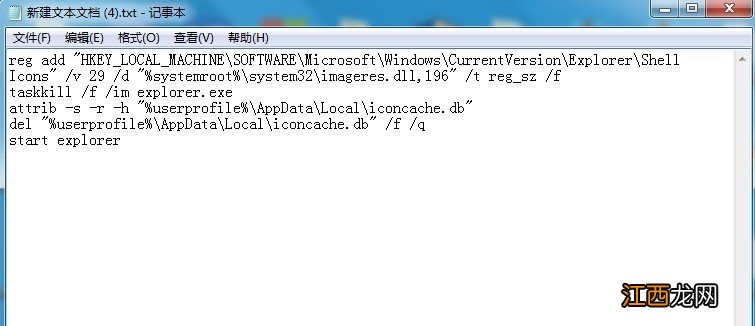
文章插图
3、 接着 , 点击文件-另存为 , 将文件命名为“去除快捷方式小箭头.bat”的格式 , 注意是.bat格式 , 记得将保存类型设置为“所有文件” , 点击保存即可

文章插图
4、 最后 , 你只需要双击运行刚刚新建的bat文件 , 就可以清除快捷方式的小箭头了

文章插图
方法三:第三方软件!1、 另外 , 你还可以通过第三方软件来去除快捷方式的小箭头 , 比如说电脑管家 , 点击电脑诊所

文章插图
2、 然后 , 在搜索框中输入“小箭头” , 点击搜索

文章插图
3、 这时候 , 我们可以看见确实有去除快捷方式小箭头的方法 , 点击合适的方案 , 选择立即修复即可

文章插图
以上就是win7去除快捷方式小箭头的3个方法!如果你也觉得桌面win7去除快捷方式小箭头不太美观 , 想知道怎么去除 , 那么你可以参考上面的3个方法 , 学会怎么去除快捷方式小箭头 。
相关经验推荐









- 微胖女生穿什么衣服显瘦
- 甜美小清新的穿搭风格
- SUPOR 苏泊尔电饭煲电饭锅5L 2-8人球釜小快系列22分钟柴火饭16种多功能家用智能电饭煲50FC661
- 那今天小编就带大家来了解一下这款蘑菇头气垫
- 而对衣物磨损更小、呵护更全面成为了新的标准
- 看轻小说用什么软件好?轻小说软件推荐
- 小米6X和魅蓝E3有什么区别?小米6X和魅蓝E3对比评测
- JEANNE EN PROVENCE小公主少女香水
- 萌萌哒女生个性好听网名可爱小清新2021 一只特立独行的猪
- 好听的小清新男生网名,海在阳光下⌒