

文章插图
ie浏览器图标删不掉的3个解决方法!方法一:1、 首先,点击“开始”,在搜索中输入“gpedit.msc”回车打开注册表

文章插图
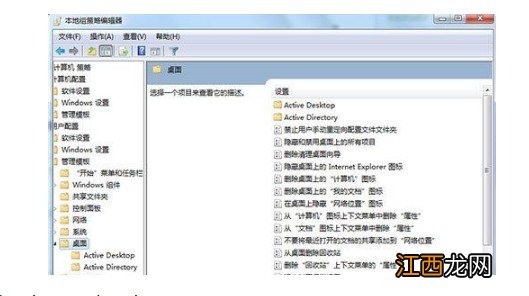
2、 然后,点击“用户配置-管理模板-桌面”左侧的下拉按钮

文章插图
3、 单击桌面,右侧弹出桌面的设置栏
【不小心把ie浏览器图标删了 ie浏览器桌面图标删不掉】
文章插图
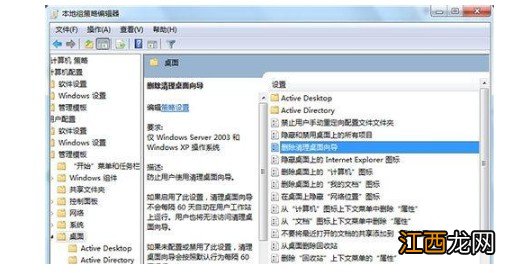
4、 然后,双击“删除桌面向导”,打开向导界面
文章插图
5、 最后,选择”已禁用“,点击”应用—确定“,设置完成 。 现在再去删除桌面ie图标吧,已经可以了

文章插图
方法二:1、 右键点击桌面左下角的开始按钮,在弹出菜单中点击“运行”菜单项

文章插图
2、 打开运行窗口后,在窗口中输入命令regedit,然后点击确定按钮

文章插图
3、 然后,在注册表编辑器窗口中定位到
HKEY_LOCAL_MACHINE\SOFTWARE\Microsoft\Windows\CurrentVersion\Explorer\Desktop\NameSpace

文章插图
4、 右键点击NameSpace注册表项,然后在弹出菜单中点击“查找”菜单项

文章插图
5、 在查找目标窗口中输入Internet Explorer,然后点击“查找下一个”按钮
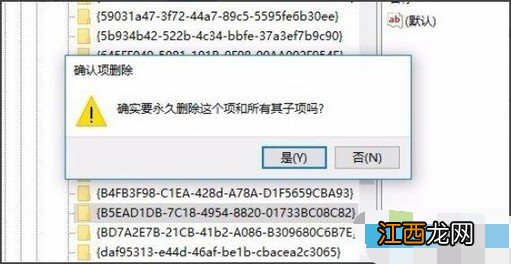
6、 这时就会找到IE浏览器的注册表项了,右键点击该注册表项,在弹出菜单中选择“删除”菜单项

文章插图
7、 弹出一个“确认项删除”窗口,点击“是”按钮即可,这时可以发现桌面上无法删除的IE图标已没有了 。
文章插图
方法三:如果以上两个方法都无法解决ie浏览器快捷方式删不掉的问题,那就可能是病毒伪装ie浏览器图标,使用安全杀毒软件进行电脑病毒查杀和系统修复 。

文章插图
以上就是ie浏览器图标删不掉的3个解决方法 。 如果你在使用电脑的时候,也遇到了ie浏览器快捷方式删不掉的情况,可以尝试使用以上的方法来解决 。 另外,电脑中病毒也有可能会导致这种情况,可以尝试杀毒 。
相关经验推荐

![忘川风华录开局测试答案大全,开局问题对应角色选项攻略[多图]](http://img1.jingyanla.com/220426/1F0541354-0-lp.jpg)















- 抹上粉之后能把脸上嘴角眼周肌肤都均匀提亮了
- 几号出生的射手座最笨 谁在保护射手女,把射手女当宝的星座
- 射手座能治得住哪个星座 能把射手座玩死的星座,十二星座谁最爱射手女
- 能把摩羯男约出去的女人 为何那么多人暗恋摩羯,摩羯的城府是一等一的深
- 屎太硬太粗把马桶堵了怎么办
- 如何选择一把适合自己的茶壶
- 总有一团体一句话就能把你伤的很彻底
- 做面包为什么要放油揉面?做面包放油怎么用,今天把知识分享给大家
- 12字超长伤感网名
- 温暖又温馨的微信名字:下辈子我也把你预约了