

文章插图
请将磁盘插入驱动器的情况!U盘或是SD卡等可移动磁盘 , 插入电脑USB口时 , 电脑中却无法打开 , 并出现"请将磁盘插入驱动器"的提示 , 如下图所示 。 而且 , 如果尝试格式化操作 , Windows也无法完成格式化 。

文章插图
电脑提示"请将磁盘插入驱动器"的原因!1、 电脑USB接口接触不良:电脑USB接口的供电可能有问题 , 这时候可以尝试重新插拔U盘 , 或是换个USB口 , 也可以换另外一台电脑试下
2、 电压不稳:电压不稳有可能造成U盘被烧毁或系统识别不到U盘 。 如果是把U盘插到电脑的前置USB口时出现这个错误 , 建议将U盘直接插到主机后置的USB口试试

文章插图
3、 U盘控制芯片出现故障:U盘的主控芯片出现了不可预知的问题 , 导致系统无法正常识别U盘 。 这个情况下 , 可以换几台电脑试试 , 看是否依然有此错误提示 。
4、 U盘坏了:U盘出现了物理故障 , 比如存储芯片或是控制芯片损坏了 , 这样系统就无法检测U盘芯片信息 。 可以从网上下载芯片检测是否是芯片问题 。 如果确定是物理故障 , 则需要考虑更换新U盘 。

文章插图
电脑提示驱动器中没有磁盘怎么办?方法一:1、 首先我们先判断是否由于控制芯片问题 , 具体步骤如下
2、 右键点击计算机 , 选择属性

文章插图
3、 然后 , 我们打开设备管理器

文章插图
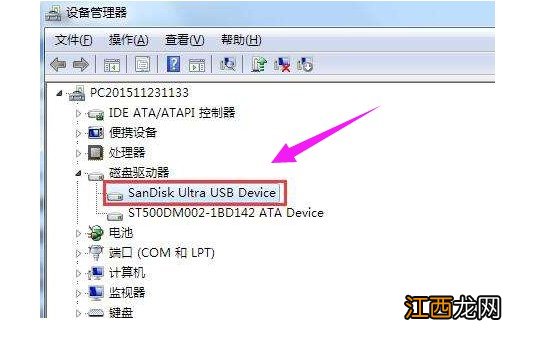
4、 在设备管理器窗口中 , 将磁盘驱动器展开 , 里面有你的u盘或者移动硬盘的型号 , 右键选择“启用”
文章插图
5、 若是通过上述方法依旧无法奏效的话 , 那就有可能是储存芯片故障所导致 , 储存芯片无法修复 , 只能更换了 。
方法二:1、 提示"请将磁盘插入驱动器" , 而U盘里面有重要数据 , 也可以通过恢复数据软件来解决 , 比如使用DiskGenius
2、 运行DiskGenius软件 , 并将需要恢复数据的U盘与电脑连接好 , 让软件可以识别到U盘
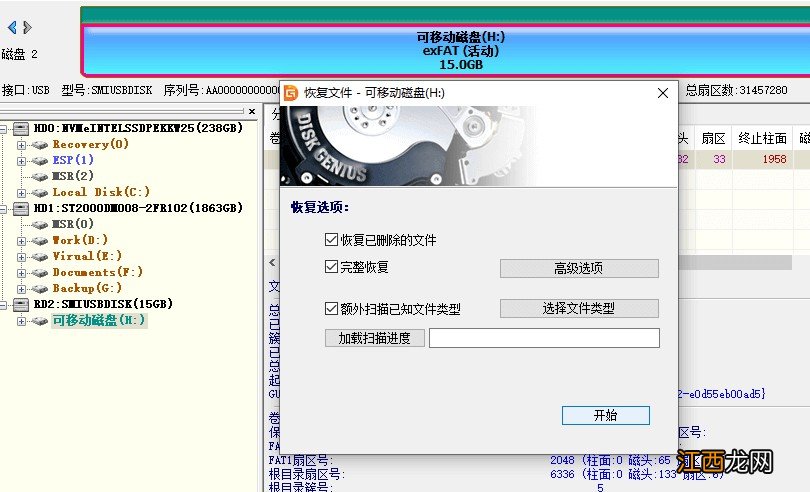
3、 在DiskGenius界面左侧显示电脑中的磁盘 , 如果这里没有列出需要恢复数据的U盘 , 则无法进行后面的恢复操作
4、 选中需要恢复数据的U盘并点击恢复文件按钮 , 如下图所示 , 在恢复文件窗口上 , 勾选恢复选项 , 并点击开始 , 建议默认的选择进行扫描
【磁盘中没有磁盘 请在驱动器 插上磁盘后显示驱动器中没有磁盘】
文章插图
5、 接着 , 软件会扫描并预览文件 , 如下图 , 点击一个文件 , 软件下方会出现一个小的预览窗口;如果双击该文件 , 则会弹出一个大的预览窗口 , 这样可以查看文件的原始内容 。 通过预览文件 , 可以迅速确认文件是否正确以及是否有损坏

文章插图
6、 扫描完成后 , 可以复制文件 , 完成U盘数据恢复过程:勾选想要的文件或文件夹 , 右击鼠标并选择"复制到指定文件夹"选项 。

相关经验推荐










![忘川风华录开局测试答案大全,开局问题对应角色选项攻略[多图]](http://img1.jingyanla.com/220426/1F0541354-0-lp.jpg)






- 电脑右下角的喇叭图标没有了怎么办 电脑小喇叭图标不见了怎么办
- 爱上一个人的伤感微信签名:没有人喜欢孤独,只是不愿失望
- 地球磁场与睡觉方向 睡觉头朝哪个方向是大忌,风水学睡觉最好的方向
- 双鱼女出轨率很高吗 没有双鱼女撩不到的男人,双鱼座吃醋的表现男生
- 王者荣耀魔音系统怎么没有?魔音系统没有解决方法[多图]
- 爱情悲伤qq签名
- 误删drivers文件夹怎么办 c盘中的drivers文件夹可以删除吗
- 管理好的工厂没有任何激动人心的事情发生
- 伤感说说大全简短英文
- 我被公司裁员后,整整两个月都没有找到合适的工作,甚至连房租都成了问题