

文章插图
如何用虚拟光驱装系统Windows?
方法一:虚拟光驱装系统Windows xp1、 下载并安装虚拟光驱
2、 准备一个Windows系统镜像, 比如说xp系统, 保存在放到其他系统盘目录下, 比如放在D盘(不要放在C盘和桌面)
3、 直接打开下载好的虚拟光驱软件, 打开虚拟光驱

文章插图
4、 点击“装载”, 选择虚拟CD/DVD-ROM里面的装载映像文件路径

文章插图
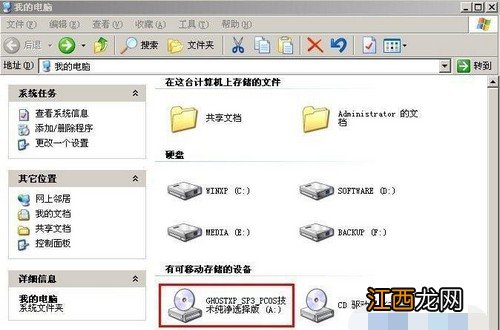
5、 设置完毕, 点击“装载”确定后, 请先不要关闭虚拟光驱, 打开我的电脑, 就会看见对应的光盘界面了
文章插图
6、 双击进入并点击选择“硬盘安装”

文章插图
7、 弹出安装窗口后, 点击“还原系统”项, 选择还原的盘符, 比如C盘或D盘, 选择好盘符之后, 点击“确定”就会重新启动电脑

文章插图
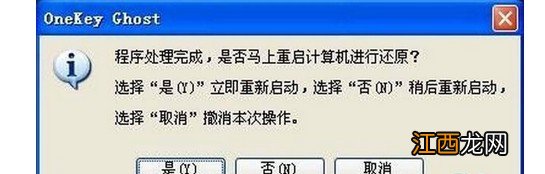
8、 这时候, 电脑就会在安装之前, 自动把已经选择的盘符进行格式化后进行ghsot安装, 弹出确认窗口时, 点击确定重新启动即可
文章插图
9、 点击确定完成后, 系统就会重新启动, 出现如图界面时, 请耐心等待, 这步完成后系统就会重新再次启动一次

文章插图
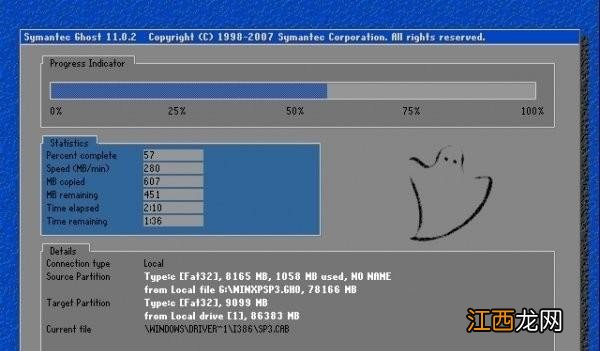
10、 电脑再次重启后, 不需要进行操作, 系统会进行自动安装
文章插图
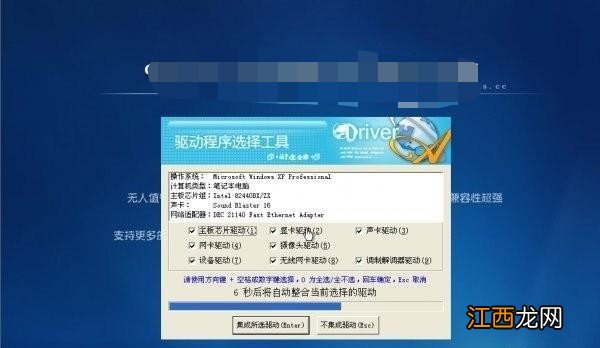
11、 大概几分钟就可以安装完成, 你就可以看见驱动识别安装的界面, 会自动识别适合安装硬件的驱动
文章插图
12、 通过上面的步骤操作之后, 你就会看到系统自动完成了安装, 虚拟光驱装系统Windows xp成功

文章插图
方法二:虚拟光驱装系统Windows 101、 首先在网上搜索下载“虚拟光驱”并安装

文章插图
2、 然后, 进行附加组件选择, 选择好所需组件, 点击“下一步”

文章插图
3、 进入下一页面后, 保持默认选项, 点击“下一步”

文章插图
4、 接下来, 选择软件的安装路径, 默认安装到C盘 。 或者你可以根据个人需要, 更换程序的安装路径, 点击“安装”

文章插图
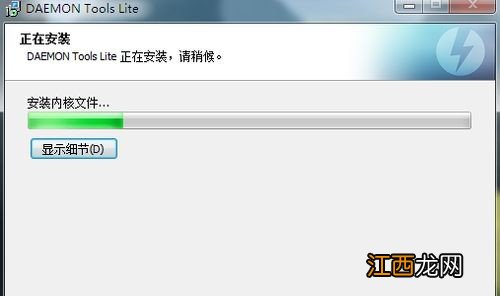
5、 等待程序安装完成时, 会出现提示是否安装“小工具”, 根据自己需要选择
文章插图
6、 安装完成以后, 如果桌面没有虚拟光驱图标, 可以选择找到程序的安装目录, 创建快捷方式到桌面
7、 如果你之前安装的路径在C盘, 那么程序路径就是“C:\Program Files\DAEMON Tools Lite”下, 找到“DTLite.exe”, 右键选择“发送到桌面快捷方式”
相关经验推荐











- 电脑显示是否停止运行此脚本 是否停止运行此脚本解决方法
- 8大养生健体喝水方法
- 红掌的催花方法
- 宝莲灯花的养殖方法和注意事项
- 龙骨花的养殖方法
- 夏季多肉浇水的正确方法
- 郁金香怎么种植方法
- 无花果种植时间和方法
- 雀梅的养殖方法和注意事项
- 平安竹水养殖方法和注意事项