

文章插图
一、VMware虚拟机安装Win7和win10系统前准备!1、VMware虚拟机软件
2、win7和win10操作系统镜像
二、VMware虚拟机安装Win7系统图文步骤!1、打开VMware虚拟机 , 点击“创建新的虚拟机”

文章插图
2、在弹出的对话框 , 选择“自定义” , 并对虚拟机参数进行设置 , 设置完毕之后点击“继续”

文章插图
3、然后 , 点击“继续”按钮

文章插图
4、在下一步中 , 我们选择“安装盘镜像文件” , 点击找到镜像win7文件

文章插图
5、选择好win7镜像文件后 , 点击打开

文章插图
6、随后点击“继续”按钮

文章插图
7、之后 , 在客户机操作系统选择“windows” , 版本选择“windows 7” , 点击“继续”

文章插图
8、下一步就是更改虚拟机的名称 , 点击浏览可以更改虚拟机的安装位置

文章插图
9、点击浏览 , 弹出安装位置选择时 , 确定位置点击“确定”

文章插图
10、之后 , 我们点击“继续”

文章插图
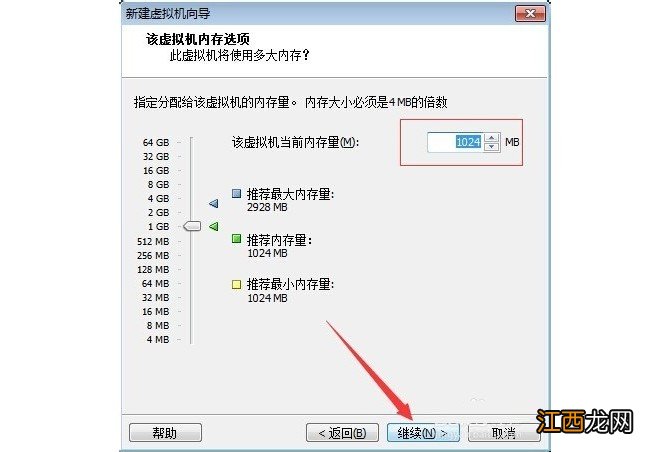
11、在这里 , 我们可以更改虚拟主机的内存量 , 点击“继续”
文章插图
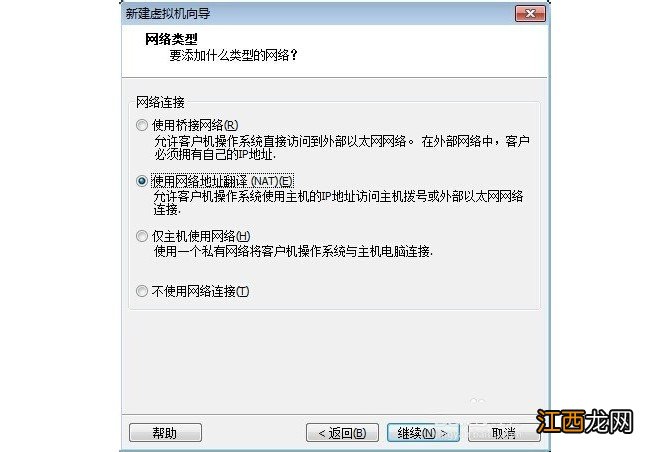
12、随后选择网络类型 , 选择好之后点击“继续”
文章插图
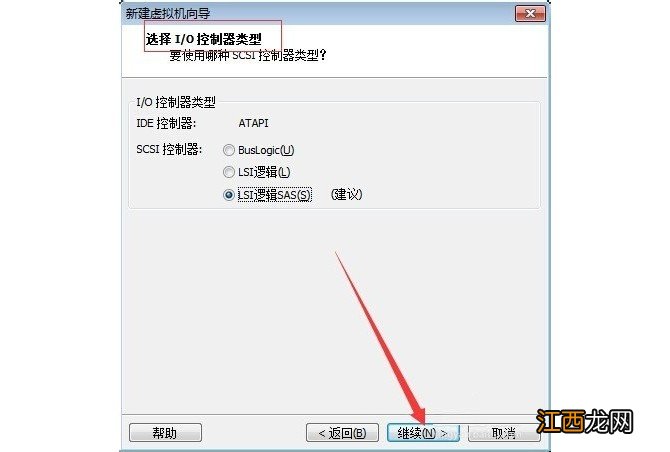
13、继续选择I/O控制器类型 , 选择好之后点击“继续”
文章插图
14、设置选择磁盘 , 选择“创建一个新的磁盘” , 点击“继续”

文章插图
15、设置选择磁盘类型 , 点击“继续”

文章插图
16、设置磁盘容量 , 点击“继续”

文章插图
17、在这里 , 我们指定磁盘文件 , 点击“继续”

文章插图
18、随后 , 我们可以预览虚拟机设置的参数 , 点击“完成”即可

文章插图
19、设置完成后 , 我们选择该虚拟机 , 点击“打开此虚拟机电源”

相关经验推荐















- 华硕笔记本电脑win10系统怎么连接无线网? 华硕笔记本电脑怎么连接隐藏的无线网
- win7局域网文件共享怎么设置 windows7局域网共享设置
- 戴尔电脑开机不出现密码框 戴尔笔记本win10系统开机密码忘了怎么办
- 打印机驱动安装不上怎么回事 安装打印机驱动安装不上怎么办
- 360还能免费升级win10 360windows10升级
- 小红伞如何卸载 小红伞杀毒软件安装不了
- 一加5评测:从外观、系统、拍照性能与电池续航方面
- 戴尔笔记本系统升级开不了机 戴尔笔记本重装系统失败
- acer按f8进不了安全模式, 无法进入系统 台式win10f8进不了安全模式
- ghost系统制作u盘启动 制作ghost启动U盘