

文章插图
步骤二、接着选择要压缩的卷 , 就是要减小空间的卷 , 这里以D盘为例 , 点击右键 , 再点【压缩卷】;

文章插图
步骤三、输入压缩空间量 , 然后压缩 。 压缩空间量等于压缩前的总计大小减去被压缩卷要保留的空间大小 , 1GB=1024MB;

文章插图
步骤四、压缩完成后形成一个未分配的卷 , 右键点击【新建简单卷】;

文章插图
步骤五、接着输入简单卷大小 , 进入下一步 。

文章插图
步骤六、分配驱动器号 。

文章插图
步骤七、之后在格式化分区点击下一步;
【win8系统硬盘分区的方法详解】

文章插图
步骤八、新建卷完成;

文章插图
扩展卷目的:增大硬盘空间
1.删除卷 。 必须将要扩展卷后面第一个卷删除 , 才能扩展卷 。 这里以扩展F盘为例 , 右击H盘 , 再点【删除卷】;

文章插图
2.删除卷 。 删除前 , 务必进入资源管理器将要删除的卷上的全部文件移动到其它非系统卷 , 否则将会丢失!

文章插图
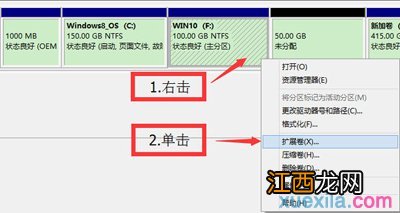
3.删除之后形成一个未分配的卷 , 右击未分配卷前的F盘 , 再点【扩展卷】;
文章插图
4.然后进入下一步;

文章插图
5.接下来输入选择空间量 , 进入下一步 。 选择空间量等于准备给要扩展卷(F)增大的空间量;

文章插图
6.最后完成扩展卷;

文章插图
以上就是小编介绍的关于win8系统硬盘分区的方法详解 , 希望大家喜欢哦 。
相关经验推荐












- Win7系统电脑OverlayIcon32.dll导致资源管理器停止工作怎么办
- 深度技术ghost win7系统安装
- 新萝卜家园win8电脑硬盘自动关闭的应对措施
- 系统之家xp系统电脑qq音乐打不开提示找不到DLL组件怎么办
- 华为鸿蒙系统支持哪些手机
- 系统之家win8系统不兼容打印机的解决措施
- Win7系统tcpip.sys蓝屏问题的解决方法
- win7如何升级win10系统
- win7纯净版系统下载安装的详细教程
- 教你windows10系统控制面板的打开教程