
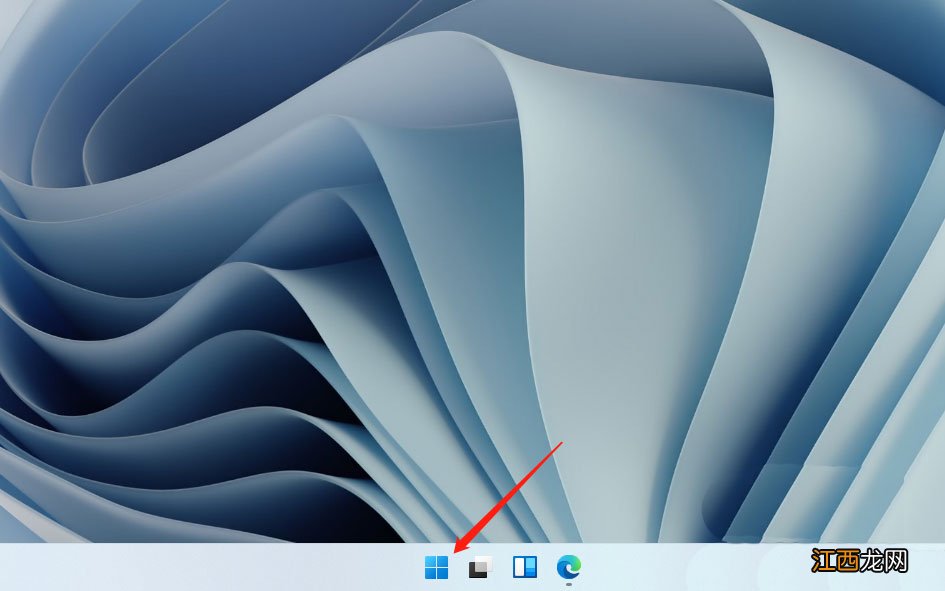
文章插图
进入磁盘管理

文章插图
右键磁盘

文章插图
进入属性

文章插图
查看分区形式
切换到卷后 , 即可查看分区形式 。

文章插图
MBR和GUID的区别
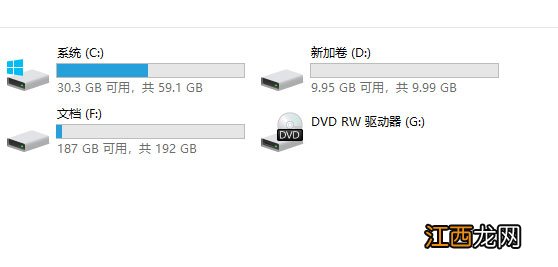
分区对比:
在MBR分区表中最多4个主分区(或者3个主分区+1个扩展分区) , 也就是说扩展分区只能有一个 。
GUID(GPT)最多支持128个主分区 , 没有扩展分区和逻辑盘 。
文章插图
容量对比:
MBR支持2.2T容量以下的硬盘分区 。
GUID(GPT)支持2.2T容量以上的硬盘分区 。

文章插图
BIOS启动方式对比:
【Win11电脑硬盘分区形式怎么看? 硬盘分区形式mbr和guid的查看方法】 硬盘分区格式为MBR格式 , 启动模式为Legacy , 即传统引导方式 。
硬盘分区格式为GUID(GPT)格式 , 启动模式为UEFI 。

文章插图
适用系统对比:
MBR支持win7版本系统以下的32位和64位 。
GUID(GPT)支持win7版本以上的64位系统(不支持32位系统) , 比如win8、win10、win11系统 。

文章插图
总结:
MBR分区表:Master Boot Record , 即硬盘主引导记录分区表 , 只支持容量在 2.2TB 以下的硬盘 , 超过2.2TB的硬盘却只能管理2.2TB , 最多只支持4个主分区或三个主分区和一个扩展分区 , 扩展分区下可以有多个逻辑分区 , 适用Win7版本以下的系统(包含Win7) 。
GPT分区表:GPT , 全局唯一标识分区表(GUID Partition Table) , 与MBR最大4个分区表项的限制相比 , GPT对分区数量没有限制 , 但Windows最大仅支持128个GPT分区 , GPT可管理硬盘大小达到了18EB 。 只有基于UEFI平台的主板才支持GPT分区引导启动 , 适用Win8版本以上的系统 。
相关经验推荐















- Win11系统设置程序启动状态的方法
- Win11文档如何加密 Win11文档加密详细教程
- 电脑公司xp系统360浏览器极速模式怎么开
- 如何创建访客帐户?Win11系统创建访客帐户的技巧
- Win11系统修改语言包路径位置的方法
- 电脑撤销快捷键
- Win11激活密钥/激活码 Win11神KEY
- 电脑正常分辨率是多少
- 苹果电脑能用office办公软件吗
- funhouse笔记本电脑是什么牌子