

文章插图
演示机型:华为MateBook X 系统版本:win10 APP版本:word2016
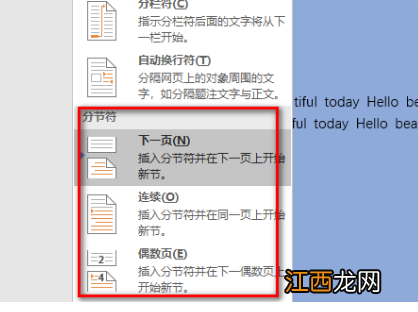
1、打开Word , 然后点击插入分隔符 。点击插入分隔符之后 , 选择分节符 。
文章插图
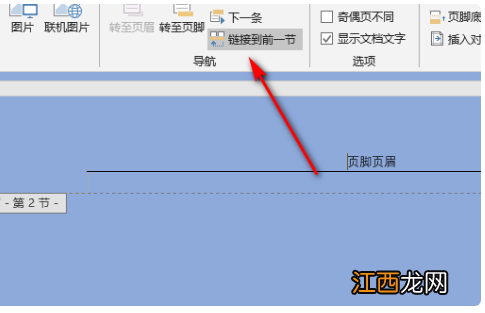
2、插入分节符后 , 在第二页(封面后面的一页) , 点击取消链接到前一节 , 然后把封面的页面删除 。
文章插图
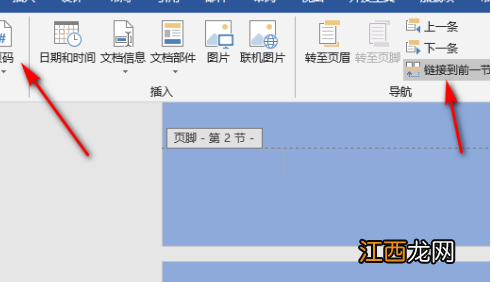
3、双击封面后的第一页的页脚 , 点击取消链接到前一节 , 把封面的页脚也删除 , 在第2页中 , 点击插入页码 。
文章插图
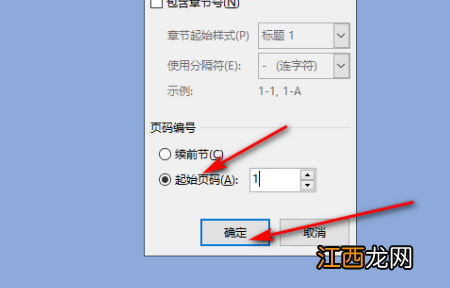
4、选择设置页面格式 , 进入设置页面格式页面 , 勾选起始页面 , 然后输入1 , 点击确定 。
文章插图
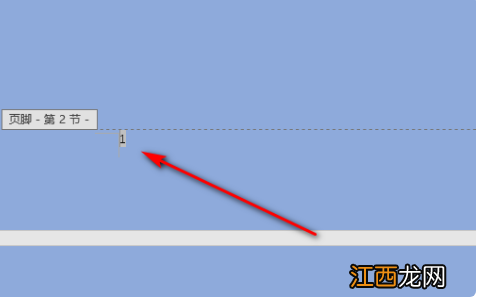
5、最后直接在第2页插入页码就可以了 。
文章插图
word快捷键:获取帮助或访问 Microsoft Office.comF1
移动文字或图形F2
重复上一步操作F4
选择“开始”选项卡上的“定位”命令F5
前往下一个窗格或框架F6
选择“审阅”选项卡上的“拼写”命令F7
扩展所选内容F8
更新选定的域F9
显示快捷键提示F10
前往下一个域F11
【怎样只删除封面的页眉】选择“另存为”命令F12
相关经验推荐






![忘川风华录开局测试答案大全,开局问题对应角色选项攻略[多图]](http://img1.jingyanla.com/220426/1F0541354-0-lp.jpg)











- 怎样和面才能使煮出的饺子皮不硬?
- 买啥里?只简单的买了几百元的东西,没钱买呀!
- 美国大兵的伙食标准是怎样的? 美国大兵的伙食怎么样
- word怎么删除背景水印
- 冬天就要去滑雪!不推荐贵的,只推荐离你近的!玩雪high翻天!
- c盘appdata可以删除吗
- xp系统用户账户用户名的删除方法
- 可爱呆萌的qq网名_只剩一身傲娇
- 怎样运动养生,生命就在于“运动养生”
- 周末邀约那次相亲,只见过一面的她出来玩,首先很值得!