

文章插图
2、控制面板内 , 选择下【系统】 。

文章插图
3、接着选择下【系统保护】 。

文章插图
4、在点击【系统还原】 。

文章插图
5、接着我们直接点击下【下一步】 , 选择还原点 , 一般都是默认的初始的出厂设置状态 。

文章插图
6、点【完成】 , 就可以进入到还原过程 。

文章插图
方法二:
1、大部分笔记本电脑一般都有恢复系统默认快捷键 , 本篇文章中提供的联想笔记本示例 , 在笔记本左侧有个小孔 , 使用别针在关机状态下插入按住不放 , 一会儿电脑会自动开机 。

文章插图
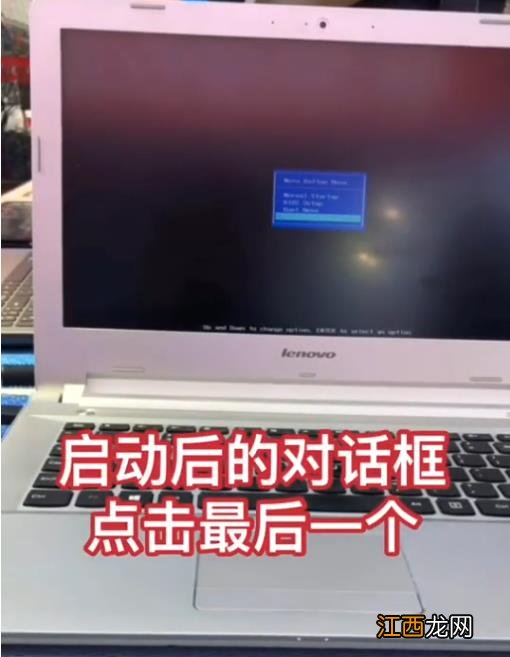
2、在开机后弹出的菜单菜单中我们选择最后一个 System Recovery 也就是系统恢复的意思 。
文章插图
3、按回车键就可以进入到联想的恢复系统工具界面 , 在该界面中我们只需要全部点是或确定即可 。

文章插图
4、接下来您就只需要耐心的等候就可以了 , 恢复出来的系统就是您刚购买电脑时自带的系统是一样的 , 一般这种系统多为家庭版 。

文章插图
【win7旗舰版恢复出厂设置的方法】 以上便是win7旗舰版恢复出厂设置的两种方法 , 大家根据自己的需要选择合适的方法进行操作哦 。
相关经验推荐















- iOS 9系统正式版对比评测 值得你熬夜升级
- 小米8青春版和荣耀8X:同样售价1399,哪款更值得入手?
- 坚果Pro2哪个版本性价比高?坚果Pro2各版本区别对比评测
- 华为mate50|三款黑科技旗舰曝光 华为Mate50七月发,高清屏下镜头来袭
- 摩托罗拉|没人关注?12+256顶配版跌破2999!红米K50 Pro,这次对不起了
- ppt版式在哪里设置
- 怎么把a4排版成a3双面
- 站长工具Chinaz改版了全新导航栏界面升级
- 华为|华为P60配置曝光汇总,今年不只是影像旗舰,性能同样出色!
- 安卓|对标iOS 16?安卓13首个测试版本来了:界面、功能大升级