

文章插图
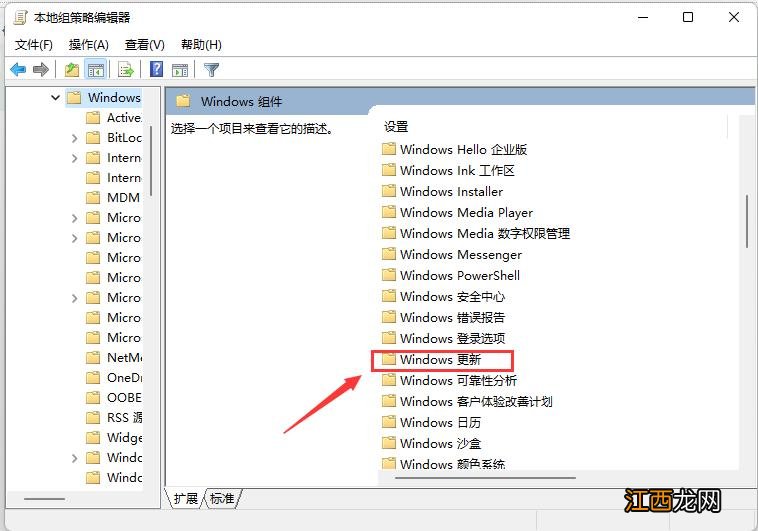
2、找到计算机配置→管理模板→Windows组件→Windows更新;

文章插图

文章插图
【Win11如何更新?Win11系统手动更新的方法】

文章插图
文章插图
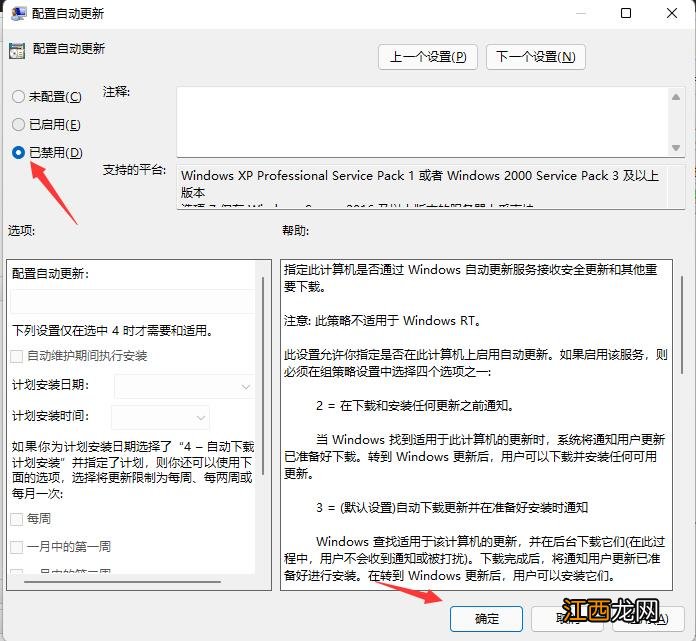
3、在Windows更新中找到管理最终用户体验 , 在右侧双击“配置自动更新” , 然后选择“已禁用;

文章插图

文章插图
文章插图
此后 , 系统不会自动更新 , 远离烦人的自动更新 , 而一旦要更新 , 再点“更新和安全”然后选择检查更新 , 就会自己检查并安装更新了 。
以上介绍的内容就是关于Win11系统手动更新的具体操作方法 , 不知道大家学会了没有 , 如果你也遇到了这样的问题的话可以按照小编的方法自己尝试一下 , 希望可以帮助大家解决问题 , 谢谢!!!想要了解更多的Windows11技巧请关注win11系统相关内容 。 ~
相关经验推荐













- 冬季是匿藏精气时节 如何养生让你来年更健康
- Windows11更新需要多久 Windows11更新需要多久详细介绍
- 如何在闲鱼上赚钱? 如何在闲鱼上赚钱买东西
- 房屋聚财风水布局 什么样的房子风水好,如何看自家风水
- 房子为什么越住越暖和 什么样的房子越住越富,如何看自家风水
- 1991属羊最忌几月出生 1991年属羊30岁以后命运如何,2022年属羊人两喜缠身
- 如何判断饺子坏了
- 如何挑选水果
- 如何看自家风水 什么是聚宝盆户型,看宅基地风水简单办法
- 农村凶虎压青龙房屋图 什么是棺材型房子,如何看自家风水