

文章插图
2.对准想要划分的分区右键, 选择“压缩卷” 。

文章插图
3.提示查询可划分的空间, 稍等即可 。

文章插图
4.填入想要划分的分区大小 。 点击压缩选项 。

文章插图
5.在新划分出来的空白空间选择邮件“新建简单卷” 。
【win8电脑如何对硬盘进行分区】

文章插图
6.填写入想要划分的分区大小, 点击“下一步” 。

文章插图
7.分配一个可选的盘符, 点击“下一步” 。
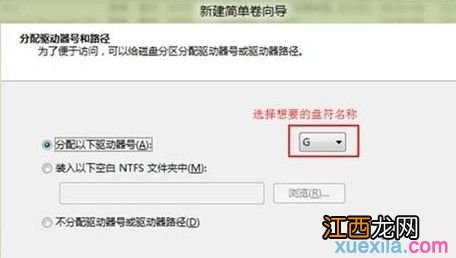
文章插图
8.之后选择格式化方式, 建议使用NTFS格式, 点击“下一步” 。

文章插图
9.点击完成后即可看到已经分出的分区, 点击“完成” 。

文章插图
以上就是小编介绍的关于win8电脑如何对硬盘进行分区的解决方法, 希望能够帮助到大家 。
相关经验推荐










- QQ新闻“迷你首页”弹窗如何关闭?怎么屏蔽腾讯新闻?
- 如何重装系统win10 小编教你硬盘快速安装win10系统
- WinXP电脑老死机是怎么回事?
- Win11系统时间不同步怎么办?如何解决?
- 如何防止安全生产事故的发生
- 华仔说过,不然,吵架吵不过。 华仔如何诠释朋友
- 遇到泥石流如何避免溺水
- 遇到洪水泥石流如何避免溺水
- 如何做好一名骨干
- 夫妻经常吵架的风水原因 喜欢吵架的家庭怨气重,如何消除一个人的怨气