
文章插图
原因分析:
1、电脑设置了“自动重新启动”的功能
2、电脑可能设置了随系统自启动的服务项
3、电源开启了关机设置
4、系统中毒
5、电脑硬件出现故障
解决办法一:关闭“自动重新启动”的功能
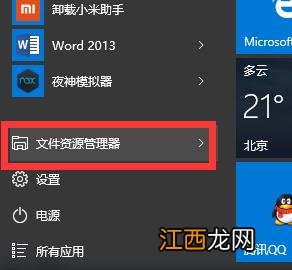
1、点击Win10正式版桌面左下角的“Windows”按钮 , 从打开的扩展面板中点击“文件资源管理器”项进入 。
文章插图
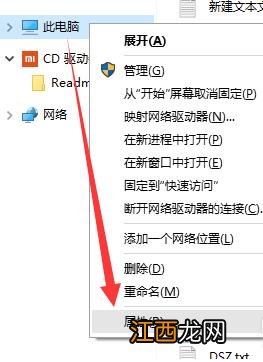
【浅析win10系统电脑关机后自动开机的解决方案】 2、待进入“文件资源管理器”界面后 , 从右侧找到“此电脑”图标 , 右击并从弹出的右键菜单中选择“属性”项 。 #f#
文章插图
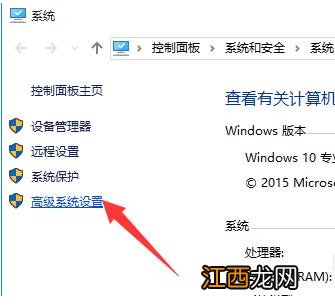
3、此时将打开“控制”窗口 , 在左侧找到“高级系统设置”按钮点击进入详细设置界面 。 如图所示:
文章插图
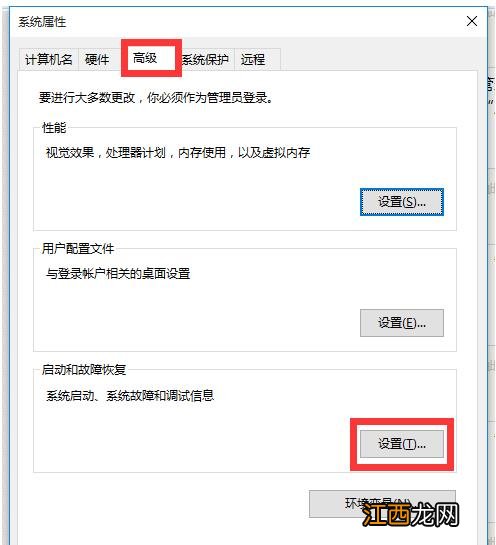
4、待打开“系统属性”窗口后 , 切换到“高级”选项卡 , 点击“启用和故障恢复”栏目中的“设置”按钮 。
文章插图
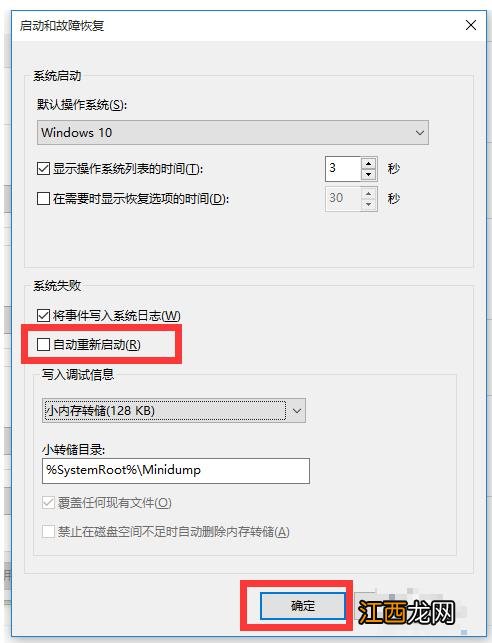
5、从打开的“启动和故障恢复”窗口中 , 在“系统失败”栏目中清除勾选“自动重新启动”项 , 点击“确定”完成设置 。
文章插图
解决办法二:关闭“系统自启动”的进程
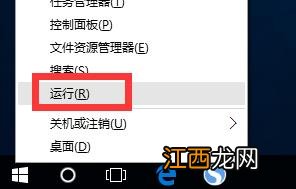
1、如果通过以上设置之后仍然无法解决系统自动重启的问题 , 则我们需要进行如下设置:右击“Windows”按钮 , 从其右键菜单中选择“运行”项 。
文章插图
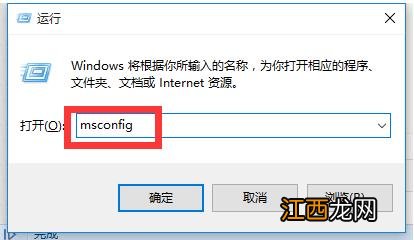
2、从打开的“运行”窗口中 , 输入“msconfig”并按回车即可进入系统配置实用程序主界面 。
文章插图
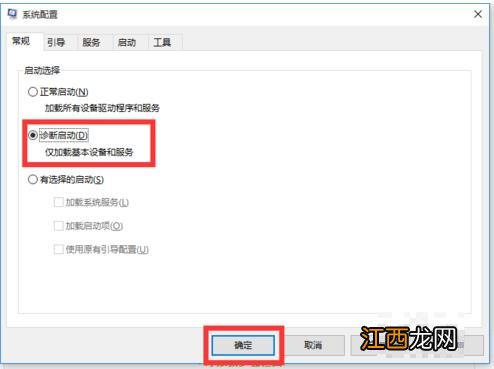
3、在“系统设置”界面中 , 切换到“常规”选项卡 , 勾选“诊断启动”项 , 点击“确定”按钮 , 重启一下计算机 。
文章插图
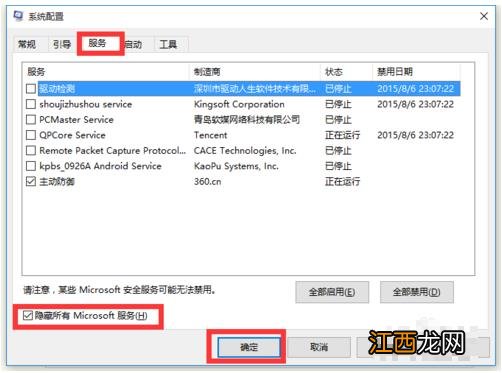
4、当系统重启完成后 , 再次进入“系统配置”界面 , 切换到“服务”选项卡 , 勾选“隐藏Windows服务”项 , 同时勾选想要随系统自启动的项 , 点击“确定”即可完成 。
文章插图
解决办法三:关闭电源选项中的“启用快速启动”的功能
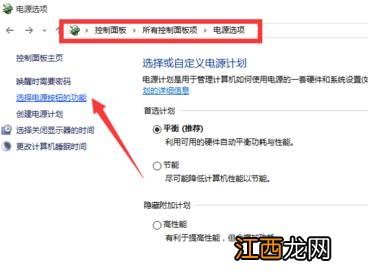
1、如果以上方法还是无法解决电脑自动重启的问题 , 则进行如下设置:依次进入“控制面板”-“电源选项”界面 , 点击左侧的“选择电源按钮的功能”按钮 。
文章插图
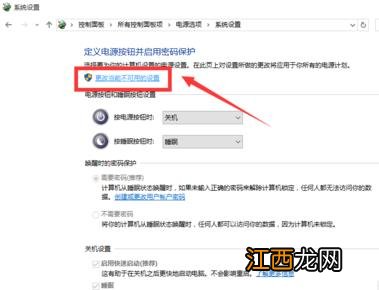
2、并从打开的新界面中 , 点击“更改当前不可用的设置”项 。 如图所示:
文章插图
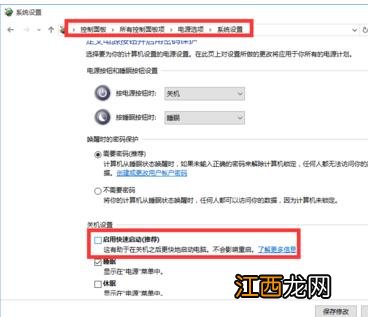
3、最后在“系统设置”界面中 , 从“关机设置”栏目中清除勾选“启用快速启动”项 , 点击“保存修改”按钮 。 至此有关电脑自动重启的问题就得到解决啦 。
相关经验推荐









- win7系统去除电脑开机密码的方法
- 雨林木风Ghostwin7系统64位
- Win7系统查看CPU温度的方法
- 其实这是因为系统的显示器颜色还没有校正的原因
- Win11系统右键菜单的完美解决方案
- win10系统开始菜单文件夹无法删除的解决教程
- windows10系统镜像文件下载
- Win11系统GPT格式需要分区?如何分区?
- 雨林木风Xp系统如何删除pagefile.sys文件?
- 怎么关闭家庭组,浅析win10系统关闭家庭组的教程