
下划线的使用在word文档中使用比较频繁,很多朋友不知道下划线怎么打,在这里今天小编就教大家下划线怎么打快捷键 。不懂的就一起学学吧 。
【下划线怎么打 下划线怎么打快捷键】一、直接将输入法切换到英文状态「美式键盘」,然后使用快捷键「Shift +“-”减号」,下划线多长根据自己的需求 。

文章插图
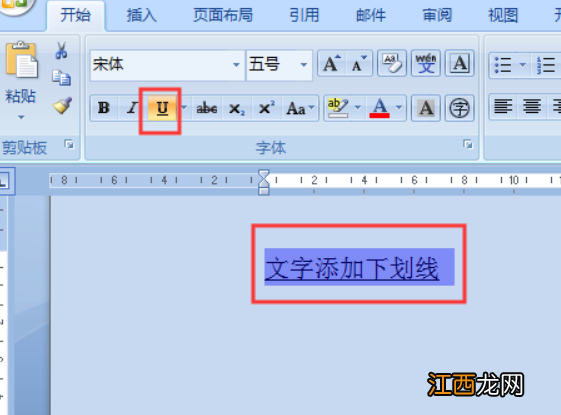
二、在需要加下划线的地方按「空格键」需要多长就按多长,然后选中空格区域,点击「开始」-「字体」点击「 U 」下划线即可添加,当然,你也可以使用快捷键「Ctrl + U」来快速添加 。
文章插图
三、进入「开始」-「字体」,点击下划线旁边的下拉按钮,这里有一些类型下划线供我们选择,底部还可以设置下划线的颜色 。你可以可以点击进入「其他下划线」,这里会有更多下划线的类型供我们选择 。

文章插图
四、在Word中有这样一个功能,连着输入三个或以上的“-”(减号),然后回车,会快速生成一条长下划线,以下几种符号同样适用:“-”减号:是一条直线下划线;“=”等号:双线下划线;“*”星号:虚线;“~”波浪:是波浪线;“#”井号:三线下划线 。

文章插图
以上就是小编为大家带来的下划线怎么打的全部内容啦,希望对你有帮助 。
相关经验推荐













- 和平精英古堡领主98K怎么获得?古堡领主98K最低价抽取攻略[图]
- qq好友恢复怎么弄 qq好友恢复方法
- 梦幻西游手游糖罐子领不了 梦幻西游手游糖罐子怎么领不了
- 怎么关闭朋友圈 关闭朋友圈方法
- 古大陆的神器无敌bug教程 元气骑士古大陆的神器无敌bug怎么卡
- 高级食物怎么选 江湖悠悠高级食物选择大全
- 烟雨江湖大年初七任务怎么做 烟雨江湖大年初七任务攻略
- 最强蜗牛天竺孙悟空怎么打?通关文牒获取方法[多图]
- 最强蜗牛天竺怎么解锁?天竺解锁方法介绍[图]
- 冰与火之舞怎么全屏 冰与火之舞怎么设置全屏