

文章插图

文章插图
3.单击使用我的Internet连接(VPN) 。

文章插图
4.输入Internet地址,即您申请的代理服务器地址,可以是IP地址、域名或MAC地址 。 根据您的意愿修改目标名称 。

文章插图
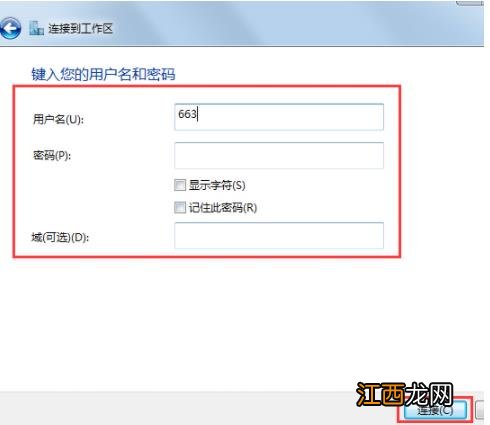
【win7系统设置代理服务器的方法】 5.根据个人意愿输入您申请的账号和密码、复选框和域(可选),单击连接,验证成功后即可成功连接到代理服务器 。
文章插图

文章插图
6.使用控制面板中的Internet选项设置代理:打开控制面板,单击网络和Internet,然后单击Internet选项,打开Internet属性窗口 。

文章插图

文章插图
7.单击连接选项卡,然后单击下方的局域网设置,弹出局域网设置窗口 。

文章插图
8.钩住LAN使用代理服务器前的复选框,在线搜索常用的代理服务器,在地址中填写IP地址,在端口中填写代理服务器端口,最后单击确定 。

文章插图
以上是在Win7系统下构建代理服务器的方法 。 按照上述步骤,您可以快速设置代理服务器 。
相关经验推荐












- acer笔记本电脑如何进入bios设置
- Win11系统关闭应用程序诊断的技巧
- Win7电脑宽带连接怎么设置
- Win7系统硬盘分区格式的查看教程
- 天猫精灵CCL通过提前设置限定时间防止孩子沉迷并养生自律好习惯
- 手机怎么设置自动开关机
- pin码或密钥不对怎么设置
- 华为手机拍照闪光灯设置
- 文字间距加宽怎么设置
- 首字悬挂在哪里设置